Батьківський контроль або Сімейна безпека в Windows 8, Комп’ютер для чайників
В операційній системі Windows 8 з'явилася дуже корисна функція - батьківський контроль. Багато батьків стурбовані тим, що їхня дитина проводить дуже багато часу в Інтернеті і взагалі невідомо, що вона там дивиться. Щоб відфільтрувати зайву інформацію, можна використовувати різні програми або просто створити для вашої дитини окремий обліковий запис у Windows 8 і стежити за його «пригодами» по мережі.
Обліковий запис дитини
Для того, щоб увімкнути батьківський контроль, вам потрібно створити обліковий запис для вашої дитини.
1. Перемістіть курсор миші в нижній правий кут, а потім вгору. При цьому відкриється праве меню, в якому потрібно вибрати "Параметри", а потім "Зміна параметрів комп'ютера"
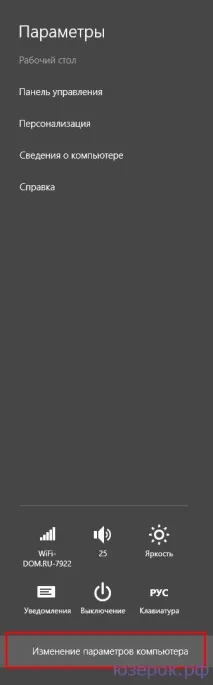
Відкриваємо зміни параметрів комп'ютера
2. Відкриється нове вікно, в якому вибираємо «Облікові записи».
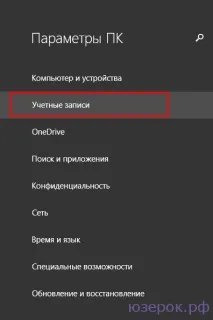
Відкриваємо пункт із обліковими записами
3. Зліва натискаємо на «Інші облікові записи» та вибираємо «Додавання облікового запису».
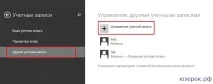
Додаємо обліковий запис
4. Відкриється віконце для створення облікового запису, але це облік буде стандартним, а нам потрібне для дитини. Тому натискаємо «Додати обліковий запис дитини».
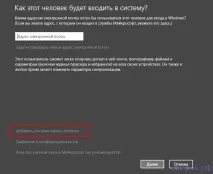
Додаємо обліковий запис для дитини
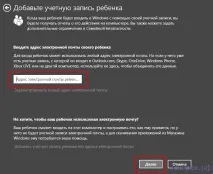
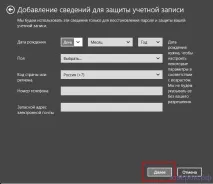
Після заповнення всіх відомостей натисніть «Далі»
8. Залишилося лише ввести символи з картинки та натиснути «Далі».
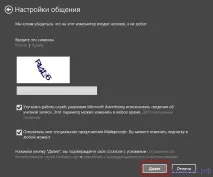
Вводимо символи з картинки для підтвердження, що ви реальна людина, а не робота
Обліковий запис створено! Тепер потрібно редагувати параметри.
Для цього знову заходимо в «Керування іншими обліковими записами» та натискаємо «Керування параметрамиСімейна безпека через Інтернет».
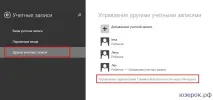
Клацаємо за посиланням для відкриття сайту
У вашому браузері відкриється сайт, на який потрібно увійти, використовуючи обліковий запис Майкрософт.
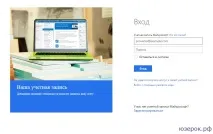
Вводимо логін та пароль для налаштування сімейної безпеки
Раніше ви могли налаштувати сімейну безпеку через панель керування, зараз навіть якщо ви зайдете до Панелі керування, потім у «Облікові записи та Сімейна безпека», далі «Облікові записи користувачів», і в цьому вікні виберіть «Керування параметрами на веб-сайті сімейної безпеки », то все одно вам доведеться перейти на сайт, ввести логін та пароль, і тільки тоді ви зможете налаштувати фільтр для облікового запису дитини.
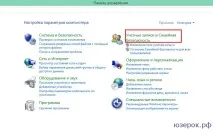
У панелі керування вибираємо облікові записи
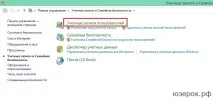
Відкриваємо облікові записи користувачів
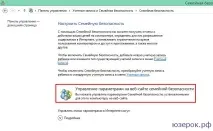
Переходимо на сайт для керування параметрами сімейної безпеки
Коли ви зайдете на сайт, відразу побачите всі облікові записи даного комп'ютера. Вибираємо потрібний запис ваших дітей.
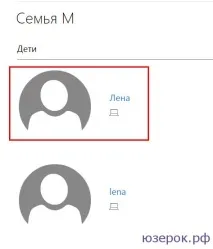
Вибираємо обліковий запис дитини
У цьому вікні ви побачите повний огляд параметрів для користувача. Давайте розберемо все по порядку.
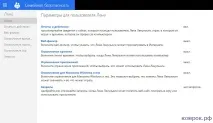
Огляд усіх параметрів облікового запису
Звіт про дії
У розділі «Звіти про дії» є три пункти. У розділі "Зведення" ви побачите всі дії вашої дитини за тиждень. Якщо ви хочете переглянути більш старі звіти про активність, потрібно змінити діапазон дат на вкладці «Дії в Інтернеті» або «Дії на комп'ютері».
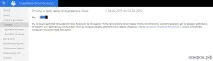
Звіт про дії користувача за тиждень
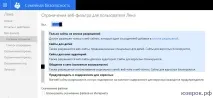
Розділ «Веб-фільтр» містить дві вкладки. Перша з них – рівень обмеження веб-фільтра. На цій сторінці за допомогою повзунка ви зможете обмежитисайти для відвідування Також ви можете заборонити завантажувати файли з Інтернету.
Друга вкладка особливо корисна «Список дозволів», в якій ви можете самі додавати сайти та вибирати, що з ними робити «Дозволити» або «Блокувати».
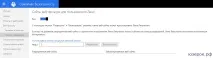
Ви можете дозволити чи заборонити будь-які сайти
Обмеження за часом
Ще одна дуже корисна функція – це обмеження використання комп'ютера за часом. У цьому розділі є дві вкладки. У вкладці «Ліміт часу» ви можете вказати, скільки годин на день ваша дитина може користуватися пристроєм. Можна встановити обмеження у робочі та вихідні дні.
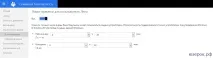
Обмеження часу роботи за комп'ютером
Вкладка "Заборонений час". У ній ви можете вибрати час, коли ваші діти не зможуть користуватися комп'ютером, ноутбуком, планшетом зовсім. Просто клацайте у потрібному вікні таблиці. Синій колір говорить про те, що користування заблоковане, а біле — дозволено.
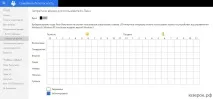
Час, коли дитина не зможе користуватися комп'ютером
Обмеження програм, ігор
Наступний розділ «Обмеження програм» та «Обмеження ігор». Тут ви можете вибрати якими іграми та програмами може користуватися ваша дитина. Вам потрібно навпроти встановленої програми встановити точку «Дозволити» або «Заблокувати».
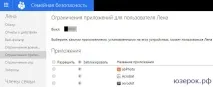
Заборона використання програм
У розділі обмеження ігор, у вкладці оцінка ви можете вибрати рівень оцінки для програм Магазину Windows, які може завантажувати дитина.
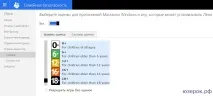
Рівень оцінки для додатків та ігор
Коли дитина захоче використовувати заблокований веб-сайт, програму, то в цьому розділі з'явиться запит і ви зможете його або відхилити, або схвалити.
Найголовніше! накожній сторінці вгорі ви можете побачити кнопку «Вимкнути», вам потрібно на неї натиснути, щоб було написано «Увімк.», що означає, що ті чи інші параметри будуть включені для облікового запису дитини.
Ви можете переглядати дані про відвідування сайтів, використання додатків та ігор через сайт. Також вам на пошту надходитиме тижневий звіт про дії дитини.