Базова обробка фото прикрас – Ярмарок Майстрів
Як передмову зазначу – кожна річ ручної роботи прекрасна та неповторна! Така праця має оплачуватись гідно і, щоб продати свою роботу, її потрібно вигідно уявити покупцеві.
Багато вже написано про те, як самостійно відзняти свої вироби: яку техніку вибрати, як керувати світлом та інші технічні аспекти. Плюс чимало тим, як красиво побудувати кадр, цікаво подати його, але мало чого пишуть про обробку фото після самостійної зйомки.
Для магазинів на прекрасному Ярмарку Майстрів у HI-END ретуші потреби немає. Тому ми обійдемося мишкою, також не будемо використовувати плагіни зовнішніх розробників, тільки внутрішні функції Adobe Photoshop.
Я розповім вам про базову ретушу. Те, що можна зробити самому, значно підвищивши привабливість вашого виробу для потенційного покупця.
Сподіваюся, ці базові знання вам знадобляться.
Для довідки – знімала на D90 у домашньому (Hand Made) лайтбоксі, три лампи по 1600 лм. Знімаю на ручних налаштуваннях.
1. Відкриваємо наше зображення. Файл – відкрити.
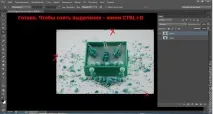
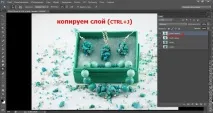
2. Знімаємо з нього блокування, двічі клікнувши за словами ФОН збоку, або створюємо копію шару комбінацією CTRL+J.
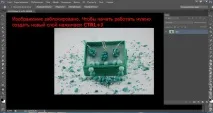
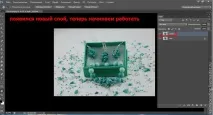
3. Повернемо трохи зображення (можливо для конкретного знімка це не так необхідно, але все ж таки потрібно показати, як це робиться).
Йдемо в Редагування – трансформування – поворот. Якщо піднести курсор до точок з обох боків зображення - курсор перетвориться на дуги зі стрілочками, ними і керуємо, задаючи рівень нахилу.
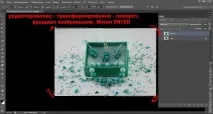
4. Тепер кадруємо зображення (так само, як і в минулому прикладі — можливо, потреби немає, але варто знати).
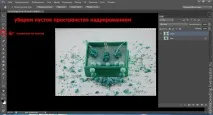
5. Вибираємо область кадрування (все, щозатемнено обріже). Тиснемо Enter.
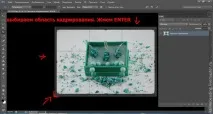
6. Залишається кадроване зображення у рамці. Щоб зняти це виділення, натискаємо комбінацію CTRL+D.
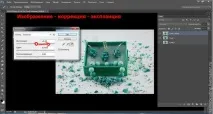
7. Додамо світла. Зображення – корекція – експозиція. Рухаємо повзунок вправо – для додавання світла, вліво – для зменшення.
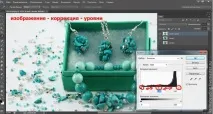
8. Ще одна можливість додати як світло, так і тіні, і півтони. Зображення – корекція – рівні або (CTRL+L). Пересуваємо повзунки, шукайте варіанти:) Освітлюйте затемняйте, головне не переборщите:)
9. Додамо трохи контрастності до нашого зображення. Зображення – корекція – яскравість/контрастність. Пробуємо.
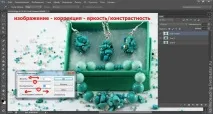
Хочу відзначити дві речі: перше — всі ці маніпуляції не обов'язкові в повному обсязі, можливо, вашій роботі потрібно лише додати/зменшити світла або лише контрастність, загалом це не алгоритм, а лише деякі варіанти. Не перестарайтеся. Друге: ви можете скасувати будь-яку команду за допомогою комбінації CTRL+Z (або редагування — крок назад).
Далі найбільш кропітка і монотонна робота.
10. Забираємо недоліки з фото. Це і пилюка, і зайві деталі, і нерівності фону і так далі. Використовуємо інструмент «Заплатка».
Натискаємо на іконку інструменту, обводимо область, яку потрібно змінити.
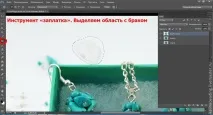
11. Далі переносимо цю область на чисту.
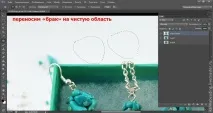
12. Насолоджуємося результатом
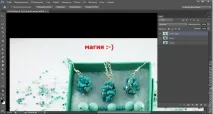
13. Повторюємо цей прийом для всіх неугодних деталей на зображенні. Це і ворсинки:
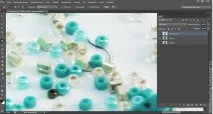
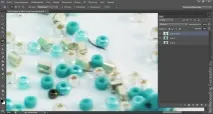
Я не щадила навіть бісер:)
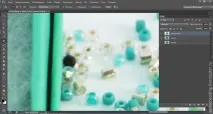
14. Інструментом «Освітлювач» я пройшлася металевими деталями. Дуже акуратно, трохи висвітлюючи їх, змушуючи сяяти.
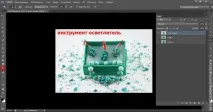
Тепер додамо трохи контрастності цьомузнімок. Є безліч способів, я опишу один із найпростіших. Усього кілька кроків.
15. Копіюємо шар (CTRL+J).
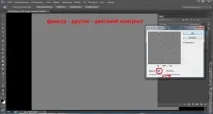
16. Фільтр – інше – колірний контраст. Не лякайтеся, все під контролем. Вибираємо радіус такого розміру, щоб нам видно були лише контури картинки, основні її елементи. Натискаємо ОК. Можна, як у мене в прикладі, можна трохи більше, або трохи менше.
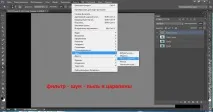
17. Тепер додаємо шум. Ідемо у фільтр — шум — пил та подряпини.
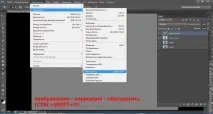
18. Тепер маємо щось незрозуміле, сіре. Але насправді вона не сіра, її треба зробити такою. Знебарвлюємо фото. Зображення – корекція – знебарвити або CTRL+SHIFT+U.
19. Змінюємо режим накладання нашого шару. Нам потрібний режим Перекриття.
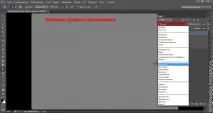
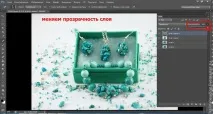
20. Готово! Тепер увага — якщо останній крок перетворив ваше фото на щось не дуже гарне, змініть прозорість шару на меншу (зараз коштує 100%).
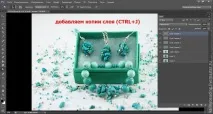
21. Якщо навпаки, ефект виявився недостатньо значним — просто продублюйте шари (CTRL+J) стільки разів, скільки знадобиться, щоб результат задовольнив вас.
От і все. Тепер зберігаємо наше фото та радіємо результату:)
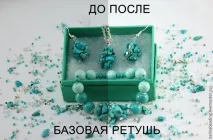
Дуже сподіваюся, що урок буде корисним. Запитуйте, якщо щось неясно, так як це мій перший майстер-клас я могла щось упустити.
Ось кілька прикладів робіт із базовою ретушшю.