Безшовна інтеграція Windows XP у Linux за допомогою SeamlessRDP, Для системного адміністратора
Безшовна інтеграція Windows XP до Linux за допомогою SeamlessRDP
В даний час у розпорядженні користувачів є багато варіантів спільного запуску Linux та Windows на одній машині. Можна скористатися традиційною системою подвійного завантаження, коли операційні системи знаходяться на різних дискових розділах, використовуючи спільно спільний розділ для файлів, або емулятор типу Wine, що дозволяє встановлювати програми Windows безпосередньо в систему Linux. Програми віртуалізації, наприклад програми компанії VMware, наближають нас до ідеального варіанту з одночасним використанням обох систем, однак одна з них завжди є основною, а інша – гостьовою, яка відображається у віконному режимі. Втім, комбінуючи VMware Server із кількома безкоштовними програмами, ви можете запускати Windows XP разом із Linux не в консольному вікні, а в режимі повної інтеграції у середовище Linux.
Для цього вам потрібно встановити три програми. VMware Server безкоштовна, хоч і не є програмою з відкритим вихідним кодом. Для неї потрібен ліцензійний номер, який можна отримати на тій самій сторінці, на якій завантажується програма. (Звичайно, вам також потрібна копія Windows XP, яка запускатиметься під VMware Server.) rdesktop – клієнт протоколу віддаленого робочого столу, який входить до складу практично будь-якого дистрибутива Linux, Seamless RDP компанії Cendio – утиліта, що розповсюджується за ліцензією GPL, яка дозволяє інтегрувати rdesk із Windows XP.
Таке рішення дозволяє підключатися до віртуальної машини у фоновому режимі, при цьому не відображається ні рамка вікна, ні робочий стіл Windows.створює ілюзію одночасної роботи двох операційних систем. На малюнку 1 (див. нижче) зверніть увагу на панель завдань KDE у верхній частині екрана та панель завдань Windows XP внизу, при цьому можуть запускатися програми обох систем.
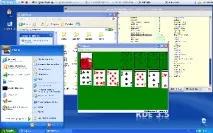
Потім установіть SeamlessRDP на віртуальну машину Windows. Відкрийте Internet Explorer та завантажте файл zip-архіву SeamlessRDP. Створіть на диску C: каталог C:\seamless та розпакуйте туди вміст архіву. Розархівуйте в цей каталог три файли. Вам скоро потрібно буде використовувати файл seamlessrdpshell.exe.
Тепер можна завершити сеанс Windows, не вимикаючи віртуальну машину. При відображенні екрана вітання Windows можна закрити консоль VMware Server, залишивши сеанс віртуальної машини Windows XP працювати у фоновому режимі. Нескладна команда
дозволить переконатися, що він, як і раніше, виконується.
Тепер настав час використовувати rdesktop. Спочатку спробуйте відкрити нескладну програму, наприклад, Notepad (Блокнот). Запустіть з-під Linux сеанс терміналу та виконайте в терміналі xterm наступну команду:
rdesktop -A -s "c:\seamless\seamlessrdpshell.exe notepad" 192.168.217.129 -u admin -p secret
Опція -A включає режим SeamlessRDP, який створює для кожної програми вікно X11, що запускається. Ця опція вимагає задати оболонку (-s), з якої запускається програма, вказана в команді rdesktop. Зверніть увагу, що використовується створений вами каталог та програма SeamlessRDP (c:\seamless\seamlessrdpshell.exe). Параметр цієї команди – програма Windows, яку потрібно виконати. Якщо шлях до програми не міститься у звичайній змінній дорозі (path), потрібно вказати повний шлях.
Ключі -u та -p є необов'язковими. Якщо не використовувати їх, програма відображає екран входу в систему Windowsіз запитом на введення аутентифікаційних даних.
Слід зазначити, що після закриття Блокноту або будь-якої іншої програми, запущеної з-під Windows, з'єднання з rdesktop не розривається. Для запуску інших програм за допомогою rdesktop потрібно вийти із системи. Оскільки робочий стіл і пускове меню, що використовується для виходу з системи, не відображаються, вам потрібно перейти до віртуальної машини Windows XP і натиснути Ctrl-Alt-Del, а потім вийти з системи або перезапустити віртуальну машину.
Тепер, коли ви знаєте, як запускати програми Windows з rdesktop із опцією SeamlessRDP, спробуйте запустити сам explorer.exe. Ця програма створює все середовище робочого столу, в якому користувачі можуть взаємодіяти з системою головним чином за допомогою панелі завдань. Під час запуску без додаткових опцій відображається робочий стіл Windows XP у повному обсязі (включаючи шпалери, піктограми та ярлики на робочому столі).
Очевидно, що при вимкненні системи Linux будь-яка віртуальна машина, що виконується у фоновому режимі, буде відключена, тому вам доведеться запускати віртуальну машину VMware і закривати консоль сервера щоразу, коли ви захочете підключитися до Windows таким способом. Перед виконанням команди rdesktop слід перемістити панель завдань з нижнього до верхнього краю екрана, оскільки це місце буде зайнято панеллю завдань Windows.
Тепер виконайте наступну команду rdesktop:
rdesktop -A -s 'c:\seamless\seamlessrdpshell.exe c:\windows\explorer.exe' 192.168.217.129 -u admin -p secret
От і все. Через кілька секунд внизу екрана з'явиться панель завдань Windows XP, і ви зможете запустити будь-яку із встановлених програм. Ви створили ілюзію одночасної роботи двох операційних систем на одній машині. Виглядає дужеефектно.
Цей метод працює не тільки з віртуальними машинами VMware, але також з клієнтами Windows у вашій мережі та іншим програмним забезпеченням для створення віртуальних машин. Просто інсталюйте SeamlessRDP і правильно налаштуйте Windows XP, щоб rdesktop міг встановити з нею з'єднання.
Автор: Серхіо Гонсалес Дуран (Sergio Gonzalez Duran) – адміністратор Linux, системний розробник та консультант з мережної безпеки. Він також викладає на курсах Linux та публікує матеріали з Linux та програм з відкритим вихідним кодом для іспаномовної аудиторії на сайті linuxtotal.com.mx. Переклад: Дмитро Луцек Джерело: www.rus-linux.net