Біос не бачить жорсткий диск Що робити, якщо BIOS не бачить жорсткий диск
Біос не бачить жорсткий диск
Перед тим як дізнатися, чому біос не бачить жорсткий диск і що робити, я хотів би сказати, що причин може бути кілька. Всіх їх я описав нижче, тому читаємо уважно.
- Чи не обертається дисковий накопичувач;
- Жорсткий диск встановлений на BIOS, але не увімкнено;
- Драйвер Serial ATA не встановлено/неправильно встановлено;
- Виникли неполадки з вінчестером;
- Не підключено/ушкоджено кабель передачі даних;
- На корпусі дисководу перемички було виставлено неправильно.
Щоб виявити причину несправності, необхідно буде провести повну та послідовну діагностику всіх вузлів комп'ютера. Про те, як це краще та швидше зробити, я зараз розповім.
Що робити, якщо не обертається жорсткий диск
Візуальним оглядом обертання/не обертання диска ви не зможете побачити, на жаль. Залишається лише здогадуватися про це через деякі непрямі ознаки.
- Вимикаємо комп'ютер із мережі та відкриваємо кришку системного блоку.
- Тепер вмикаємо харчування та уважно слухаємо. Якщо торкнутися бічної стінки вінчестера і відчуватиметься вібрація – все гаразд, диск обертається.
- Якщо немає характерного шуму та вібрації, то можна вмикати та вимикати кабель живлення диска та порівнювати результати. Якщо хоч якось змінюєтьсяшум, то диск працює.
Жорсткий диск не увімкнено/неправильно підключено до BIOS
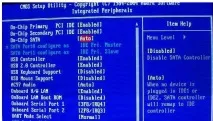
Тепер на екрані налаштувань необхідно знайти вінчестер, який не виявляється. Що написано навпроти нього? За ідеєю, має бути зазначене автоматичне детектування – Automatic. Якщо ж у вас стоїть Off (ВИМКН), то перемикаємося на автоматичне виявлення. Так буває, коли встановлено новий вінчестер із підключеним інтерфейсом SATA.
Багато користувачів використовують дисковий накопичувач, на якому зберігаються файли Windows, для зберігання своїх даних - фото, музики, фільмів, документів і т.п.Проте не можна зберігати свої дані тому ж диску, як і операционку. Через це часто виникають проблеми із встановленням драйверів і BIOS тому не бачить жорсткий диск SATA.
Хвилинку уваги, друзі! Пропоную вам прочитати статті на тему однокласники моя сторінка вхід на мою сторінку або як увійти до пошти джимейл. Також можете дізнатися як дізнатися свій тариф на МТС або чому комп'ютер вимикається сам по собі, а також як дізнатися свій тариф на Мегафоні.
Правильне завантаження драйверів
- Вставляємо в DVD-лоток диск з Windows.
- Відключаємо комп'ютер із мережі живлення.
- Вставляємо жорсткий диск SATA, підключаємо його.
- Включаємо електроживлення комп'ютера.
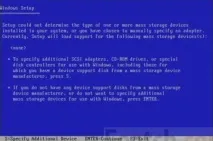
- Коли почнеться процес установки, можна будь-якої миті натиснути на F6 – і тоді відбудеться запуск установки драйверів. Якщо установка йде як належить, то в певний момент з'явиться напис, що для коректної установки необхідне завантаження недостатнього драйвера. Не можна пропустити цей момент, інакше все доведеться починати заново.
- Незабаром з'явиться інтерфейс завантаження драйверів для контролера SATA.Натискаємо на S, щобпродовжити встановлення.
- Вам знадобляться диски з інсталяторами різних драйверів та програм. Їх можна завантажити заздалегідь із будь-яких сайтів.
Перемички дисководу
Подивіться уважніше і ви побачите, що схема правильного розташування перемичок є на корпусах всіх дисководів.
Так, а що робити, якщо кабель передачі даних неправильно підключений або несправний?
- Відкриваємо системний блок і дивимося на шлейфи, які тягнуться до материнської плати та вінчестера. Якщо в очі кидаються якісь механічні пошкодження, тоді все зрозуміло – причина в них.
- Через вібрацію під час роботи комп'ютера кабелю SATA можуть випасти з роз'ємів. Найкраще перевірити надійність кріплення всіх кабелів.
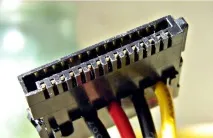
- Ще один важливий момент, якщо ви раптом заплутаєтеся, який кабель підключається:
- -чорний роз'єм - для основного дисководу;
- -сірий роз'єм – для підключення допоміжного вінчестера Slave;
- -синій роз'єм підключається до контролера материнської плати
До того ж ніколи не буває зайвим перевірити, а скільки потужності дає комп'ютерне обладнання блок живлення ? Буває так, що через оновлення та встановлення нових програм потреба енергоспоживання зростає, а блок живлення на це не розрахований. Тоді і починає страждати на працездатність обладнання.
Сподіваюся, що завдяки моїм порадам ви дізналися, чому біос не бачить жорсткий диск і ви легко зможете виявити причину несправності на своєму комп'ютері і з'єднайте нарешті BIOS з диском SATA.