Bitmapping 101 – розтерти об’єкти пошук помилок EPS файлів у Adobe Illustrator
Основне завдання – зрозуміти як НЕ слід чинити під час створення ілюстрації. Слід уникати перетворення об'єктів у растр (rasterization), яке може відбуватися як за збереження у форматі EPS-8, і у форматі EPS-10. Найбільш вірогідна розтеризація при збереженні у форматі EPS-8, хоча формат EPS-10 має свої особливості.
При експорті в EPS-8 ви отримаєте розтеризацію, якщо використовуєте ці ефекти та методи:
- Transparency
- Opacity Masks
- Radial Gradient
- Linear Gradient, при установці балансу Raster/Vector у діалозі обробки прозорості менше 100% (налаштування див. нижче).
- Drop Shadow
- Gaussian або Radial Blur
При експорті у формат EPS-10 більшість проблем не виникне, проте розтеризація відбуватиметься під час використання ефектів Drop Shadow, Gaussian або Radial Blur. Щоб уникнути проблем, знайдіть інший метод, який дозволяє досягти того ж результату, наприклад, використання Blend Mode замість Drop Shadow.
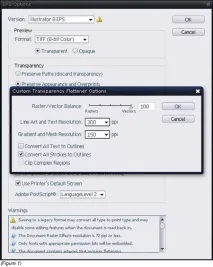
При збереженні файлу EPS завжди перевіряйте установки Transparency у діалозі EPS Options -> Custom Transparency Flattener Options box (рис. 1). Встановлюйте це значення 100%. Не забувайте про перевірку під час збереження файлу у форматі EPS-10.
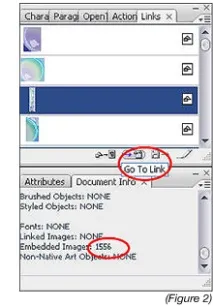
Для пошуку у файлі растрованих елементів відкрийте палітру Links (Window -> Links) та палітру Document Info (Window -> Document Info). На панелі Links будуть показані прев'ю пов'язаних елементів. Щоб знайти та замінити такий елемент, слід виділити потрібний рядок та клацнути на кнопці Go To Link внизу палітри. (Див. рис нижче). На панелі Document Info видно кількість пов'язаних або вкладених об'єктів (а вони –завжди растрові) знаходяться у вашому файлі.
Як тільки ви визначили растрові об'єкти, ви зможете змінити параметри обробки прозорості (transparency), розібрати (expand) ефект або використати іншу методику для збереження ілюстрації у форматі EPS. Закрийте та повторно відкрийте файл EPS, щоб переконатися, що проблему успішно вирішено.
Виняток для ефектів Gaussian і Radial Blur: ці растрові об'єкти не будуть показані як пов'язані або вкладені зображення. (Щоб переконатися в цьому – збільште масштаб зображення – дані об'єкти будуть виглядати складними з окремих елементів). Об'єкти з цими ефектами будуть розтеризовані як у форматі EPS-8, так і EPS-10.