Блог WordPress безкоштовно, Заробіток грошей
Робимо блог WordPress безкоштовно, за кроками

Інструкція "Як зробити свій блог WordPress безкоштовно".
Перш ніж починати створювати блог, Ви повинні відповісти на ці запитання, якщо не хочете витратити час та гроші на порожню
Для тих, кому потрібнаінструкція, як створити блог WordPressбезкоштовно у Hostinger. (Так само створюйте сайти на інших платформах: Mambo, Joomla, форуми та багато іншого. Професійний і повністю функціональний сайт можна створити за кілька хвилин.) ВАЖЛИВО : Зараз на даному хостингу вже немає безкоштовного тарифу, якщо Вам потрібен хостинг з хорошим безкоштовним тарифом нового сайту, скористайтесь цим хостингом, Вам сподобається.
Заходимо на сайт Hostinger.
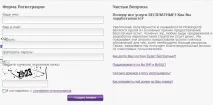
Відкриється форма реєстрації, де заповнюєте всі рядки, вводите каптчу і ставите галочку, погоджуючись з умовами використання, натискаєтеСтворити Акаунт.
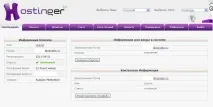
Далі натискаєтепанель, відкриється панель управління хостингом, де можете познайомитися з усіма функціями. Як бачите, там є все, що є на платних хостингах.
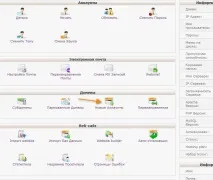
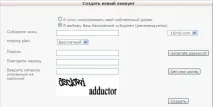
Це домен третього рівня, який Ви отримуєте безкоштовно плюс безкоштовний хостинг, так Ви отримаєте блог WordPress, абсолютно безкоштовно.
Якщо не шкода менше 100 рублів, то тут Ви можете підібрати та зареєструвати свій домен другого рівня в зонах ru та Україна не дорожче 99 рублів на рік. Ціни на інші зони дорожчі, але все одно дуже невеликі. Я там реєстрував 2 домени, претензій до сервісу немає. (порівняйте ціни з іншими реєстраторами)
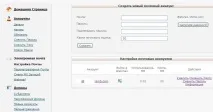
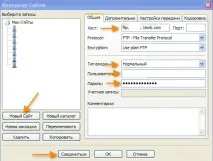
Натискаєте кнопкуНовий сайт, можна написатиназву. Далі налаштовуєте з'єднання, заповнюєте дані, раніше отримані під час реєстрації домену. У рядкуХост у Вас буде щось типу нашого прикладу ftp.zarabotok.16mb.comТип входу поміняйте на нормальний У рядкукористувач напишіть Ім'я користувача FTP А у рядкупароль напишіть Пароль FTP І натиснітьз'єднатися. (Повторюся, дані доступу у Вас будуть у листі після реєстрації домену, а ще краще, створюючи всі імена, назви та паролі, відразу копіювати собі на комп'ютер )
Підключаємось до сайту. У лівому вікні Filezilla відкриваємо папку WordPress на комп'ютері, виділяємо всі папки та файли, а у правому вікні відкриваємо папку public_html на хостингу і копіюємо туди всі виділені папки та файли WordPress. Чекаємо, коли закачаються.
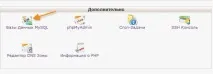
Далістворюємо базу MySQL, написавши назву бази, ім'я користувача та пароль і натискаємо створити. До Вас на пошту прийде лист із інформацією про створену базу,збережіть її.
Далі потрібно внести зміни до конфігураційного файлу CMS WordPress, який забезпечує зв'язок CMS із створеною базою. -sample.php , ось у нього і потрібно прописати дані про базу даних.
// ** Параметри MySQL: Цю інформацію можна отримати у вашого хостинг-провайдера ** // /** Ім'я бази даних для WordPress */ define(‘DB_NAME’, ‘ database_name_here ’);
/** Ім'я користувача MySQL */ define(‘DB_USER’, ‘ username_here ’);
/** Пароль до бази даних MySQL */ define('DB_PASSWORD', 'password_here');
/** Ім'я сервера MySQL */ define('DB_HOST', 'localhost');
Змініть значення, які я помітив червоним кольором на дані отримані в листіпісля створення бази, а Ім'я сервера MySQL подивіться у даних Вашої бази на хостингу, та й інші дані можна там же подивитися.Тільки не видаліть одинарні лапки.
Після редагування файлуwp_config-sample.php змініть його назву наwp_config.php і через Filezilla завантажте на сервер до папкиpublic_html
Для редагування файлів, що містять програмний код, я користуюся безкоштовною програмою українськоюNotepad++ можна завантажити тут. (Вбудованим у Windows блокнотом не користуйтесь).Кодування файлів має бутиUTF-8 (без BOM)
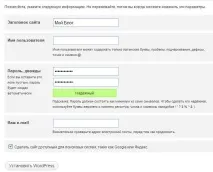
Відкриється таке вікно, де заповнивши всі рядки і натиснувши кнопкувстановити WordPress, Ви закінчите встановлення свого блогу. А дані доступу надійдуть Вам на пошту,збережіть їх. Ім'я користувача бажано зробити не admin.
Автор: Leonid Nikitin
Як захистити блог на WordPress від злому, прочитайте тут.
Автор: Леонід Нікітін