Будильник на комп’ютер Віндовс 10

Дуже багато користувачів стежать за розпорядком свого дня, ведуть щоденники, планують різноманітні заходи. Корисним у таких випадках може бути спосіб, як поставити будильник на комп'ютер Віндовс 10 / 8 / 7. Вона вчасно включить ПК або сповістить про подію, щоб Ви її випадково не пропустили. У цій статті я хочу розповісти про такі програми та вбудовані можливості операційної системи.
Стандартний планувальник
Обійду стороною словесні «прелюдії» і одразу ж перейду до справи. Адже всі ми розуміємо, що час – це гроші.
Як на комп'ютері ввімкнути будильник, не встановлюючи сторонні утиліти? Думаєте, це можливо? Цілком! Це не зручний спосіб, але якщо «набити руку», то можна швидко налаштовувати його для автоматичного включення ПК в заданий час.
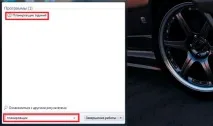
- Для цього слід відкрити службу планування, вказавши у пошуковому рядку меню "Пуск" фразу "планувальник". Ось наочний приклад:
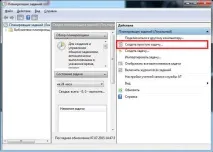
- Після натискання на результат пошуку відкриється вікно з безліччю пунктів. Не лякайтесь! Просто натисніть праворуч на пункт «Створити просте завдання»:
- Система може "замислитися" секунд на 10-15. Це цілком нормально. Просто трішки зачекайте.
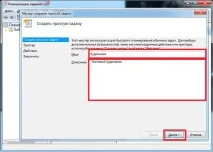
- Коли з'явиться майстер створення завдання, надайте будь-яку назву (в полі «ім'я») і напишіть щось в описі (за бажанням). Потім натисніть на «Далі»:
- На наступному кроці майстра Вам доведеться виконати налаштування тригера. Звучить жахливо? Насправді слід просто вказати періодичність виконання завдання:
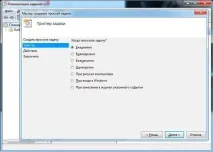
- Якщо хочете, щоб будильник спрацьовував щодня, товибирайте "щодня". Якщо ж необхідно розбудити ПК (і Вас) лише один раз, позначте пункт «Одноразово». Думаю, тут усе зрозуміло.
- Допустимо, Ви вказали «одноразовий» варіант. Тоді на наступному етапі з'явиться вікно з вибором дати та часу:
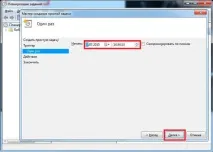
- Після вказівки потрібних даних клацаєте на кнопку «Далі».
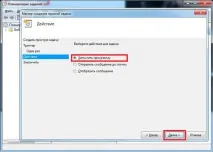
- А ось тепер уважніше. У наступному вікні потрібно вказати необхідну дію. Вибирайте перший пункт – «Запуск програми»:
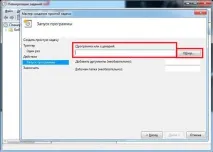
- Як встановити будильник на комп'ютері Windows 7? У полі "Сценарій" слід вказати шлях до аудіо файлу, який відтворюватиметься у вказаний час. Просто клацніть на «Огляд» і виберіть потрібний звуковий елемент (який ви попередньо скачали або взяли з іншого джерела):
- Коли виконаєте всі ці дії, натисніть «Далі»:
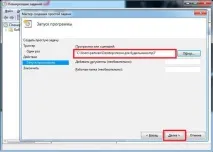
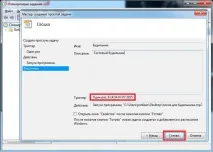
- На фінальному кроці просто перевіряйте ще раз всю інформацію, яку вводили раніше, і клацаєте по кнопці «Готово»:
Рекомендуємо:
Сторонні додатки-будильники Віндовс 10
Навіщо возитися з якимсь планувальником, якщо можна просто будильник на комп'ютер завантажити. Таких додатків дуже багато, але на увагу заслуговують лише деякі.
Ось найкращі, на мій погляд!
Free Alarm Clock
Дуже проста утиліта, якою я постійно користуюся. Протягом дня встановлюю кілька «нагадників» з різними звуковими сигналами та текстовими підказками. Дуже зручне рішення, яке дозволяє навіть відключати ПК за розкладом.
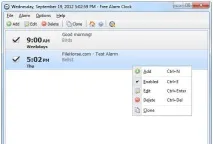
Серед безлічі аналогів для Windows, ця утиліта відрізняється українськомовним інтерфейсом (перепрошую за"англійський" скрін. Я вже не перший рік її використовую. Щогодини вона сповіщає мене, що настав час встати через комп'ютер і трохи розім'ятися)
І нехай у програмі немає різноманітних візуальних налаштувань, зате присутня маса важливих опцій, які дозволяють налаштовувати софт під себе.
Варто зазначити, що цей будильник вміє "будити" комп'ютер, тобто активувати його для виходу з режиму "сну". А це досить важлива функція, яка не є у всіх аналогів.
Щоб не забути запустити утиліту, слід у параметрах дозволити завантажуватися разом з ПК. Ця опція активується за замовчуванням під час першої установки.
Вкотре уточню, що будильник Free Alarm Clock має український інтерфейс. Завантажити можна за посиланням:
Alarm Master Plus
Дуже крутий будильник, який вміє не тільки "будити" вранці, а й здатний організувати Ваш робочий день. У ньому є навіть календар, який набагато привабливіший за системний. Є кілька різних візуальних скінів. Можна включати тихий режим, який просто відображає на екрані оповіщення без звукового супроводу.
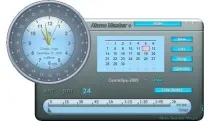
Опцій дуже багато, але розібратися в них можна за кілька хвилин. Протягом місяця можна безкоштовно користуватись софтом, але потім доведеться заплатити за ліцензію (або скористатися безкоштовними ключами, знайденими в інтернеті).
Як сигнал нагадування можна встановлювати як вбудовані в додаток звуки, так і власні мелодії (підтримуються всі популярні формати аудіо).
Будильники можна встановлювати заздалегідь без будь-яких обмежень у часі. Також у цьому софті є безкоштовна записник - своєрідний блокнот, в який ви можете вносити позначки про важливі справи і т.д. Але це ще не все. Програма такожмістить дані про астрологічні знаки. А для любителів щоденної зміни зовнішнього вигляду є сотні скінів, які урізноманітнять інтерфейс утиліти.
Alarm Master Plus українська версія доступна для скачування за посиланням:
Корисний контент:
Atomic Alarm Clock
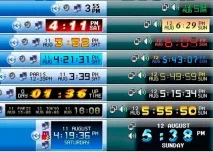
Один з перших додатків-будильників, який я використав ще у 2010 році. Утиліта здатна замінити собою стандартний системний годинник (у правому нижньому кутку). Для цього можете вибрати варіант відображення, що сподобався, а їх чимало:
- Доступний планувальник завдань: можна створювати "таски" (tasks), вказувати описи, точний час, відзначати пріоритет;
- Само собою, є будильник;
- Відображається не лише час, а й дата (плюс безліч іншої інформації, яку можна вказати в налаштуваннях);
- українськомовний інтерфейс – це величезний плюс;
- На вибір - понад 100 різних скінів (тим, "шкірок"), які не дадуть занудьгувати!