BUFFALO Gigabit LinkStation або як зберегти всі цінні дані огляди та тести
Одна з моїх улюблених програм, якою користуюся вже кілька років, називається Acronis True Image. З її допомогою можна дуже швидко створити образ необхідного диска, забезпечивши тим самим дуже простий та ефективний спосіб швидкої реанімації системи. Нещодавно Acronis анонсувала вихід нової версії, що отримала назву True Image Home 10, в якій з'явилися додаткові можливості резервного копіювання, наприклад, поштової бази, включаючи параметри облікового запису. Однак, досі я так і не навчився ефективно використовувати ці можливості. Навіть якщо скористатися планувальником, не вдається зробити роботу на 100% ефективною. У цьому випадку виникає проблема великої кількості образів, розібратися в яких, у певний момент, стає непросто.
Я невипадково звернув вашу увагу на цю проблему. Забігаючи вперед скажу, що поруч із дуже цікавими можливостями, програмне забезпечення LinkStation вміє бекапит дані відразу після їх зміни. Наприклад, як тільки ви отримали пошту, клієнтська програма, яка називається Memeo, миттєво оновить резервну копію, причому зробить це прозоро для користувача. В результаті ви отримаєте необхідну кількість резервних копій, що містять найсвіжіший зріз даних.
BUFFALO Gigabit LinkStation зовні…
Традиційно знайомство з новим пристроєм почну з розгляду зовнішніх особливостей, де LinkStation дещо відрізняється від аналогічних рішень інших виробників. По-перше, конструктивно він виконаний у не традиційному квадратному дизайні, що зовні нагадує, модний нині, MAC Mini. Для вертикального розташування боксу, передбаченого дизайнерами, в комплект входить спеціальна знімнапідставка. Однак, якщо необхідно, ви завжди зможете розташувати його горизонтально.
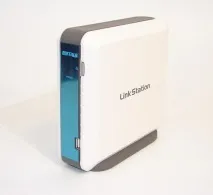
На лицьовій панелі, покритій напівпрозорим пластиком, розташована кнопка живлення і чотири індикатори, що відображають не тільки статус пристрою і активність мережного підключення, але і активацію процесу діагностики та заповнення вільного простору накопичувача. Крім цього, тут є стандартний USB порт, до якого можна підключити додатковий носій інформації або принтер. На тильній стороні корпусу розташований ще один USB порт, що також дозволяє підключити зовнішній носій або принтер, однак, необхідно пам'ятати, що якщо ви хочете підключити одночасно і принтер і зовнішній носій, тильний порт використовується для підключення накопичувача, а фронтальний для принтера. До речі, підключити два накопичувачі або два принтери не можна.
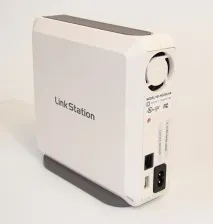
Крім USB порту, на тильній стороні розташований гігабітний Ethernet порт RJ-45, роз'єм для кабелю живлення та вентилятор, необхідний для відведення теплого повітря від жорсткого диска. До речі, мало не забув, LinkStation поставляється у зборі із встановленим усередині жорстким диском, обумовленим специфікацією. У моєму випадку, ємність вбудованого накопичувача 250GB, тоді як зараз на сайті компанії представлені моделі, об'ємом 300 і 400GB.
Підключення та налаштування Gigabit LinkStation
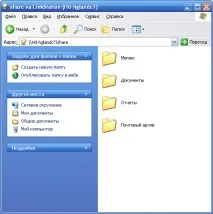
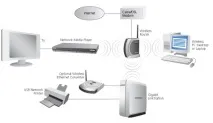
Процес підключення Gigabit LinkStation гранично простий, - достатньо підключити його в мережу і включити живлення, як через пару секунд в мережевому оточенні з'являться нові мережні диски, і ви зможете використовувати їх так само, як і звичайний жорсткий диск комп'ютера, причому ніяких проблем з українськими назвами папок та файлів не виникає.
Для досягнення максимальної пропускної спроможностіі, відповідно, максимальної швидкості резервного копіювання даних, рекомендується підключати Gigabit LinkStation до гігабітного маршрутизатора, однак, наш досвід показав, що в більшості випадків звичайного стамегабітного каналу буває цілком достатньо.
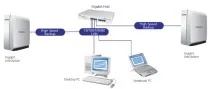
Крім проводового підключення, ви можете використовувати бездротовий канал, для чого достатньо підключити до Ethernet порт будь-яку точку доступу. У цьому випадку дещо знижується пропускна здатність, проте помітно розширюються можливості застосування, особливо у складі з домашнім медіацентром LinkTheater, що також випускається компанією BUFFALO.
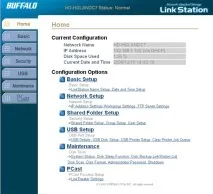
За промовчанням, для доступу до WEB інтерфейсу необхідно ввести ім'я користувача root.
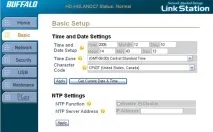
Отже, налаштування LinkStation необхідно розпочати з базових установок, де потрібно встановити поточний час. Зробити це можна як у ручному режимі, так і за допомогою сервера NNT. Трохи пізніше ви зрозумієте для чого важливо встановити час на LinkStation.
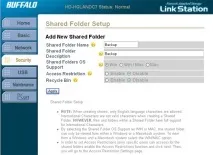
По-друге, якщо ви не хочете спровокувати сусіда, який випадково знайшов LinkStation у вашій мережі, подбайте про безпеку та створіть користувачів, які матимуть доступ до диска. Для великих компаній рекомендується створити групи користувачів, які мають доступ до різного рівня доступу до папок.
Зупинятися на особливостях закладки «USB» я не бачу особливого сенсу, тільки зазначу, що тут ви можете активувати роботу із зовнішнім USB диском, а також керувати USB принтером.
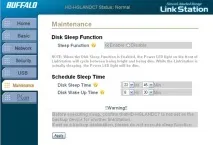
А ось закладка «Maintenance», навпаки, заслуговує на окрему увагу. Тут знайшлися корисні фішки, яких я не зустрічав в інших зовнішніх накопичувачах. По-перше, тепер з'явилася функція SLEEP, яка дозволяє встановити час протягом якогодиск перебуває у стані сну. Це дуже корисна фішка, що дозволяє вимкнути LinkStation, наприклад, на ніч.
Друга корисна фішка полягає у вбудованому механізмі резервного копіювання із зовнішнього жорсткого диска або цифрової камери. Уявіть собі тепер для того, щоб «злити» всі фотки з цифровика вам достатньо підключити його USB порту LinkStation і двічі клікнути кнопочку Power. Далі LinkStation самостійно виконає процедуру копіювання відповідно до встановлених параметрів.
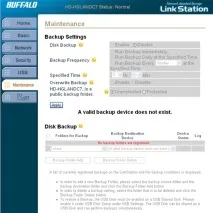
Крім цих двох корисних, на мій погляд, особливостей, закладка Maintenance містить функції управління вбудованим і зовнішнім диском, дозволяє змінювати пароль адміністратора, виявляти в мережі інші пристрої LinkStation, і навіть вимикати пристрій.
І, нарешті, останній розділ «PCast» необхідний для ефективної роботи LinkStation у складі з медіацентром LinkTheater, однак, через його відсутність, я не затримуватимуся на цьому моменті, і перейду відразу до вивчення реальних можливостей LinkStation у парі з програмою Memeo, яка , Власне і стала причиною вибору саме цього рішення.
Чесно кажучи, за свою практику я ще не зустрічав такої інтуїтивно-зрозумілої та прозорої програми, що дозволяє вирішити досить серйозну проблему збереження як окремих файлів чи папок, так і даних, наприклад, пошти чи обраного вашого барузера, проте перше знайомство було не таким райдужним. . Швидше навіть навпаки, програма видалася якоюсь недоробленою, що, як потім стало зрозуміло, було пов'язано з традиційним уявленням про те, як має працювати програма резервного копіювання. Зазвичай використовується наступна схема:
- Користувач створює завдання, вказуючи які дані, у якому форматі та депотрібно зберегти.
- Користувач створює план запуску завдання. Наприклад, кожного разу, коли комп'ютер вимкнено, або щогодини.
- Користувач запускає завдання (неважливо вручну або за допомогою планувальника)
Схема, що використовується в програмі Memeo, дещо відрізняється від традиційної схеми. На першому етапі пропонується вибрати носій, на який мають бути збережені дані. Причому це може бути не тільки LinkStation, але і жорсткий диск комп'ютера, зовнішній USB диск, Інтернет-диск і т.д. Безумовно, така можливість не могла залишитися поза увагою, дозволяючи паралельно бекапит дані на кілька носіїв, у тому числі й віддалені.
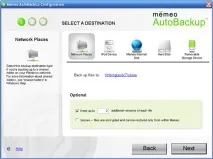
На цьому ж етапі необхідно вказати кількість «зрізів» даних, що зберігаються, і чи використовувати шифрування даних. Чим вище число «зрізів», тим більша ймовірність, що ви зможете реанімувати проміжні варіанти файлів, проте, при цьому відбувається помітне збільшення необхідного дискового простору. Що ж до шифрування, то ця особливість дозволяє приховати дані від зловмисників, проте не дозволить просто скопіювати файли, без необхідності запускати процедуру відновлення.
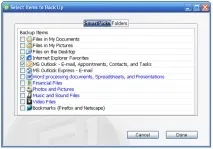
На наступному етапі необхідно вказати які дані будемо зберігати. Окрім кількох десятків стандартних програм та папок, ви можете вказати специфічні папки або типи файлів, які необхідно бекапіті.
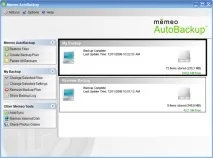
Ось, власне і все, далі було незрозуміло, яким чином запускати завдання. Як з'ясувалося пізніше, завдання запускається автоматично одразу після створення, та активується як тільки ви змінили дані, що знаходяться у полі зору створеного завдання. Вище я згадав можливість паралельного бекапу на кілька носіїв. Реалізувати це дуже просто. Достатньостворити таке ж завдання, тільки вибрати інший диск чи папку. Усі створені завдання працюватимуть паралельно, не викликаючи жодних «гальм» у системі.
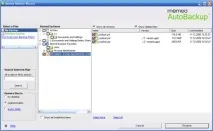
Відновити дані можна як у ручному режимі, скопіювавши необхідні файли в потрібні папки (працює тільки в режимі без шифрування), або за допомогою функції відновлення, яка дозволяє наочніше вибрати необхідні типи та зрізи даних, причому, програма Memeo зберігає навіть видалені зрізи, що дає ще один шанс відновити важливі дані.
Висновок…
Можливо, для когось можливості та організація резервного копіювання за допомогою програмно-апаратного рішення BUFFALO Gigabit LinkStation можуть здатися дещо спрощеними. Можливо це й так, але лише із зовнішнього боку. Насправді ж, це справді дуже надійний і ефективний засіб, який дозволив мені забути про проблему втрати, справді дуже важливих даних.
Поточні ціни на BUFFALO Gigabit LinkStation можна подивитися тут
Дякую компанії "Комптураша" за наданий на тест накопичувач BUFFALO Gigabit LinkStation