Canon Посібники Вкладка Основний режим
Використовуйте вкладку Основний режим (Basic Mode) для зручного сканування за допомогою цих простих кроків на екрані.
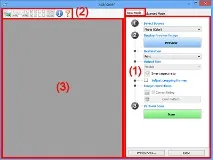
У цьому розділі наведено параметри та функції, доступні на вкладці Основний режим (Basic Mode) .
Примітка.
(1) Кнопки налаштувань та керування
Сканування обох сторін документів, які розміщені в УАПД у кольорі.
Документ (відтінки сірого) УАПД двостороннє (Document (Grayscale) ADF Duplex) (тільки для моделей, що підтримують двостороннє сканування УАПД)
Чорно-біле сканування обох сторін документів, розміщених в УАПД.
Увага!
- Деякі програми не підтримують безперервне сканування з УАПД. Докладніше див. у посібнику користувача додатка.
Примітка.
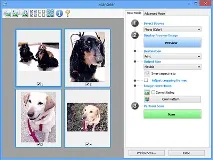
Виконує пробне сканування.
Примітка.
- При першому використанні пристрою функція калібрування сканера запуститься автоматично. Зачекайте, доки з'явиться попереднє зображення.
Виберіть призначення відсканованого зображення.
Виберіть це значення для роботи з відсканованим зображенням у програмі OCR.
Формат виведення (Output Size)
Виберіть вихідний формат.
Параметри формату виводу варіюються залежно від значення параметра Місце призначення (Destination).
Налаштуйте рамки обрізки (області сканування) довільним чином.
Щоб відобразити рамку обрізки, перетягніть вказівник миші на ескіз. Якщо рамка обрізки відображається на екрані, відскановано частину зображення, обмежену рамкою. Якщо рамка обрізки не відображається, кожна рамка сканується як окреме зображення.
Урежим повного зображення:
Розмір паперу (наприклад, L або A4) Виберіть вихідний розмір паперу. В межах рамки обрізки буде відскановано область, що відповідає вибраному розміру паперу. Перетягніть рамку, щоб збільшити або зменшити її, зберігаючи її пропорції. Розмір монітора (наприклад, 1024 х 768 пікселів) Виберіть формат виводу у пікселах. На екрані з'явиться рамка обрізки, що відповідає вибраному розміру монітора, і скануватиметься частина зображення, обмежена рамкою обрізки. Перетягніть рамку, щоб збільшити або зменшити її, зберігаючи її пропорції. Додати/Видалити. (Add/Delete.)
Відображає діалогове вікно Додавання/Видалення формату виводу (Add/Delete the Output Size) для вказівки спеціальних форматів виводу. Цю функцію можна вибрати, якщо для параметра Місце призначення (Destination) встановлено значення Друк (Print) або Відображення зображення (Image display) .
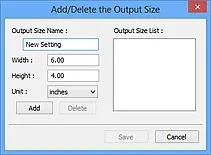
У діалоговому вікні Додавання/Видалення формату виводу (Add/Delete the Output Size) можна задати кілька форматів виводу та зберегти їх за один прийом. Збережені пункти з'являться у списку Формат виводу (Output Size) разом зі стандартними пунктами та будуть доступні для вибору.
Вкажіть значення полів Назва формату виводу (Output Size Name) , Ширина (Width) та Висота (Height) , а потім натисніть кнопку Додати (Add) . Для параметра Одиниця (Unit) виберіть дюймів (inches) або мм (mm) , якщо для параметра Місце призначення (Destination) вибрано значення Друк (Print) . Якщо вибрано значення Відображення зображення (Image display) , можна вибрати лише пікселів (pixels) . Назва доданого формату відображається у списку Список форматів виводу (Output Size List) . Натисніть кнопку Зберегти (Save) , щобзберегти формати, перелічені у списку Список форматів виводу (Output Size List).
Виберіть формат виводу, який потрібно видалити, у розділі Список форматів виводу (Output Size List) , а потім натисніть кнопку Видалити (Delete) . Натисніть кнопку Зберегти (Save), щоб зберегти формати, перелічені у списку Список форматів виводу (Output Size List).
Увага!
- Стандартні формати виводу, такі як A4 та 1024 x 768 пікселів (1024 x 768 pixels), не можна видалити.
Примітка.
- Можна зберегти до 10 елементів.
- Під час введення значення за межами допустимого діапазону відображається повідомлення про помилку. Введіть значення в межах заданого діапазону.
Примітка.
Доступно, коли для параметра Формат виводу (Output Size) вибрано будь-яке значення, крім Настроюваний (Flexible) .
Натисніть цю кнопку, щоб повернути рамку обрізки. Натисніть ще раз, щоб повернутися до початкової орієнтації.
Налаштування рамок обрізки (Adjust cropping frames)
Якщо область не встановлено, документ сканується відповідно до його розміру (Автоматичне обрізання). Якщо область вибрано, то буде відскановано лише частину зображення в межах обрізки.
Відкоригуйте зображення.
Увага!
- Опції Застос. автом. виправл. док-тів (Apply Auto Document Fix) та Корекція вицвітання (Correct fading) доступні, коли на вкладці Параметри кольору (Color Settings) діалогового вікна Настройка (Preferences) вибрано значення Рекомендовані (Recommended) .
Примітка.
- Доступні функції відрізняються залежно від типу документа, вибраного в пункті Вибір джерела (Select Source).
Підвищення чіткості тексту документа чи журналу задля більшої зручності під час читання.
Увага!
- Якщо цей прапорець встановлений, сканування може виконуватися довше, ніж зазвичай.
- Колірний тон може змінитися порівняно з вихідним зображенням унаслідок корекції. У такому випадку зніміть прапорець і скануйте.
- Якщо область сканування надто мала, корекція може бути застосована неналежним чином.
Корекція тіні, яка з'являється між сторінками під час сканування розкритих буклетів.
Увага!
- Обов'язково ознайомтеся з запобіжними заходами та іншою інформацією про використання цієї функції в розділі Кор. тіні від перепл.
Увага!
- Цей параметр недоступний, коли на вкладці Параметри кольору (Color Settings) діалогового вікна Настройка (Preferences) вибрано функцію зіставлення кольорів (Color Matching) .
Примітка.
(2) Панель інструментів
Налаштуйте або поверніть попередні зображення. Кнопки на панелі інструментів залежать від режиму відображення.
У повному режимі:
Доступно для відображення двох або більше кадрів.
Встановлює прапорці поруч із зображеннями у режимі ескізів.
(Скасування вибору всіх кадрів)
Доступно для відображення двох або більше кадрів.
Знімає прапорці поруч із зображеннями у режимі ескізів.
(Вибір усіх кадрів)
Доступно для відображення двох або більше кадрів.
(Вибір усіх рамок обрізки)
Доступно, якщо встановлено дві або більше кадрів обрізки.
Усі рамки обрізки відображаються товстими пунктирними лініями, і до них використовуються ці параметри.
(Прибрати рамку обрізки) Видалення вибраної рамки обрізки. (Інформація) Відображає версію програми ScanGear , тип документа та інші відомості про поточні параметри сканування. (Відкрити Посібник) Відкриття цієї сторінки.
Тут з'являється пробне зображення після натискання кнопки Перегляд (Preview) . Відображаються також результати корекції зображення, налаштування кольорів та інших налаштувань, зроблених у розділі (1) Кнопки налаштувань та керування.
Коли піктограма (Ескіз) відображається на панелі інструментів:
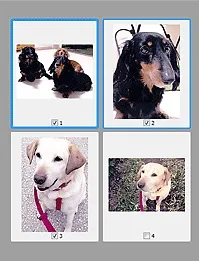
Рамки обрізки визначаються відповідно до розміру документа, і відображаються ескізи відсканованих зображень. Скануються лише зображення із встановленими прапорцями.
Примітка.
- Активний кадр (жирний синій контур): настройки, що відображаються, будуть застосовані.
- Вибраний кадр (тонкий синій контур): налаштування будуть застосовані одночасно до активного кадру та вибраних кадрів. Щоб вибрати кілька зображень, клацніть їх, натиснувши клавішу Ctrl.
- Невибраний кадр (без контуру): параметри не будуть застосовані.
Коли піктограма (Повне зображення) відображається на панелі інструментів:
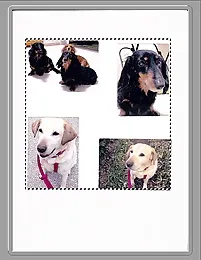
Елементи на робочій поверхні скануються та відображаються як єдине зображення. Усі фрагментизображення в рамках обрізки будуть відскановані.
Примітка.
Створіть рамки обрізки на зображенні. У режимі ескізів можна створити одну рамку для кожного зображення. У режимі повного зображення можна створити кілька обрізаних рамок.