Чати в WhatsApp займають дуже багато місця на iPhone
Найдружніший сервісний центр у Москві
Москва: +79161470476
10:00 - 21:00, WhatsApp +79857549439
Нема коли приїхати?
Замовте виїзд майстра/кур'єра
Знижка до 500 руб.
При замовленні із сайту
Чати у WhatsApp займають дуже багато місця на iPhone. Як правильно налаштувати та очистити

Користувався я WhatsApp і горя не знав, поки не почали мене додавати до різних «общакових» чатів, де спілкується дуже багато користувачів. Додали мене в чати, і тут помчала ...
Спочатку спричиняли незручності та дискомфорт на роботі та вдома набридливі постійні повідомлення. Ну воно й зрозуміло, народ спілкується.
Режим «не турбувати» у WhatsApp
Вирішив я швидко це питання, зайшовши в чат і ввімкнувши режим не турбувати.
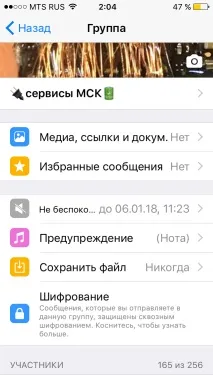
WhatsApp став займати багато місця у сховищі
А після, через якийсь час, програма WhatsApp розрослася до великих обсягів пам'яті, що займається, в iPhone майже в 1 Гігабайт!
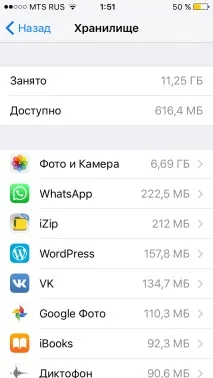
Ну я зайшов у сховище пам'яті iPhone і швидко перевірив, що найбільше займає місця після галереї на другому місці стояв WhatsApp.
Зайти і подивитися, що найбільше займає пам'яті в iPhone та iPad можна пройшовши в:
- Налаштування
- Основні
- Сховище та iCloud
- Управління (сховище)
І дивимося список, хто в нас і скільки займає найбільше пам'яті.
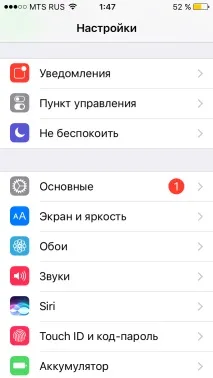
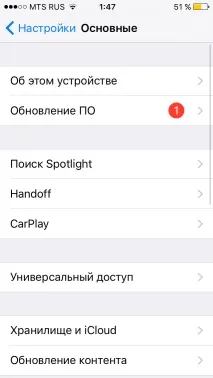
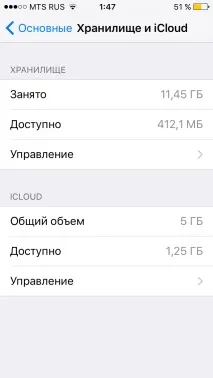
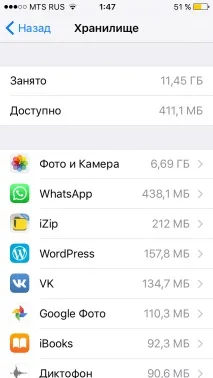
Тоді я не замислюючись видалив просто саму програму, тому що поспішав зробити фото, та й кнопки "очистити збережені дані програми" WhatsApp я не побачив, зайшовши ще глибше з пункту "сховище" на один пункт.
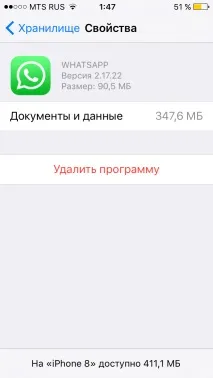
Вилучив я WhatsApp, та й поставив цей месенджер пізніше,коли почистив фотографії.
Спочатку я вже засмутився, що історія повідомлень не збереглася, але вони пізніше все-таки завантажилися.
Налаштовуємо WhatsApp
Другий раз, коли цей месенджер знову виріс, я спантеличив, як налаштувати WhatsApp, щоб він автоматично не вантажив все підряд з листування чатів, а вантажив тільки якщо я сам цього захочу, і диво! Такі налаштування є!
Заходимо до WhatsApp, далі:
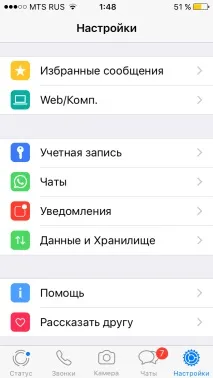
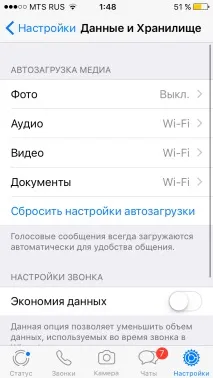
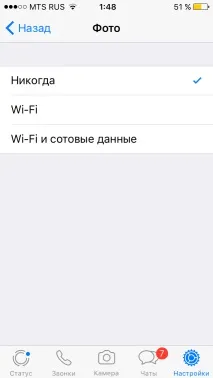
І відключаємо по черзі у розділі «автозавантаження медіа» всі пунктики:
Вибираючи, що автозавантаження медіа буде: «ніколи».
Тепер всі пункти «викл», та й чудово.
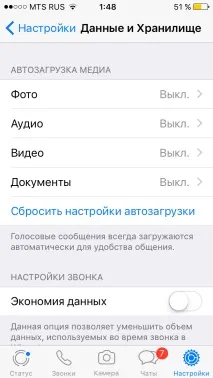
Очищаємо WhatsApp
І так, із налаштуваннями автозавантаження розібралися, тепер розберемося з очищенням вже автоматично завантажених медіа.
Як виявилося, таке теж є в налаштуваннях:)
Спускаємось нижче, і бачимо пункт «сховище»
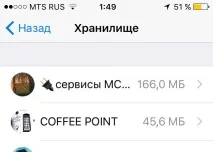
Натискаємо на кнопку "керувати"
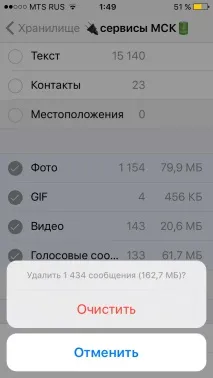
Також можемо чистити аналогічні чати у WhatsApp.
Для цього в WhatsApp пройдемося в:
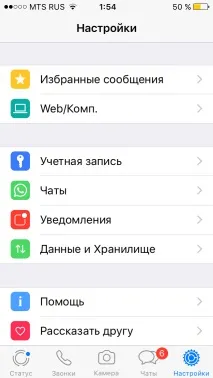
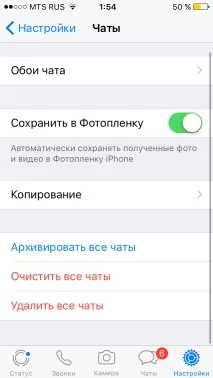
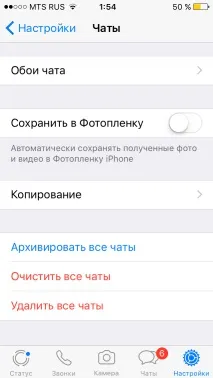
І вимкнемо тумблер «Зберегти у фотоплівку»
І насамкінець, якщо ви раптом видалятимете програму Whatsapp, щоб підчистити максимально завантажене нею місце, переконайтеся, що всі чати вже заархівовані, якщо ж звичайно, вам потрібно зберегти історію всіх листування в WhatsApp.
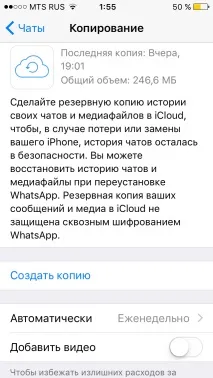
І , як бачимо, за замовчуванням резервна копія всіх чатів створюється щотижня.
Натискаємо «створити копію» чекаємо, і далі вже видаляємо та встановлюємо WhatsApp, якщо треба.
ПС. Усі ризики та відповідальність за безпекуваших даних ви берете на себе.