Чистимо контекстні меню у Windows
Після встановлення деяких програм у контекстних меню з'являються різні команди, які не завжди потрібні (тим більше після того, як ці програми будуть видалені). Наведемо порядок у раціоні, залишивши в меню тільки справді корисні страви!
Меню, що відкриваються правою кнопкою миші по клацанню, називаються контекстними тому, що їх вміст залежить від контексту — іншими словами, від того, в якій програмі ви знаходитесь і на якому об'єкті клацнули. Файлові утиліти, багато безкоштовних програм та інші програми, щоб було зручніше ними користуватися, часто додають у контекстні меню свої команди та цілі розділи. Так роблять, зокрема, архіватори WinZip та WinRar, а також поштові клієнти Outlook Express та The Bat!, які додають у контекстні меню файлів команди упаковки та відправки електронною поштою у вигляді вкладень.
На жаль, чим більше таких програм встановлено, тим довше контекстні меню, тим більше в них безладдя і тим складніше знайти потрібну команду. Ситуація посилюється ще й тим, що багато програм, особливо безкоштовних, грішать тим, що створені ними команди контекстного меню залишаються навіть після видалення самих програм.
Втім, у деяких утилітах передбачені зручні способи налаштування та видалення команд контекстного меню. Це найкращий і найнадійніший спосіб наведення порядку. Але якщо такої функції в програмі немає (або якщо ви її встигли видалити), склад меню можна змінити за допомогою системного реєстру Windows.
Архіви WinZip
Популярна утиліта-архіватор WinZip додає у контекстні меню файлів кілька команд (таких як Add to Zip) чи виділяє в субменю WinZip. Для того, щоб налаштувати ці команди, запустіть WinZip у "класичному" режимі (а не в режимі майстра) та виберіть команду Options >Configuration (Опції > Налаштування). У версії 8.1 і пізніших перейдіть на вкладку System (Система) у розділі Explorer Enhancements (Розширення "Провідника"). Щоб не надто довго копатись у пошуках потрібної команди, у цих версіях можна вимкнути режим Display context menu items in a submenu (Некаскадне меню) — і тоді команди архівування розміщуватимуться в основному меню, як у попередніх версіях WinZip.
Щоб змінити окремі команди, виберіть або вимкніть відповідні елементи у розділі Context menu command (Команда контекстного меню). Відключивши режим Display icons on context menus, можна залишити в меню команди, але видалити піктограми.
Нарешті, щоб повністю виключити команди WinZip з контекстного меню, відключіть режим Use shell extension (Використовувати розширення оболонки, у версіях 7 і 8) або Enable Explorer enhancements (Розширення Провідника). Однак майте на увазі, що ви втратите можливість витягти вміст з архіву, перетягнувши його правою кнопкою миші, і не зможете поповнювати архів шляхом перетягування файлів на його піктограму.
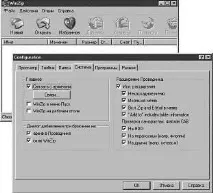
Налаштування команд контекстних меню, що створюються популярним архіватором WinZip
Музика Winamp
Безкоштовний медіа-плеєр Winamp додає в меню папки три команди: Play in Winamp (Програти у Winamp), Enqueue in Winamp (Поставити в чергу Winamp) та Add to Winamp's Bookmark list (Додати до списку закладок Winamp). Щоб видалити їх, відкрийте Winamp та виберіть Options > Preferences (Сервіс > Параметри) або клацніть правою кнопкою миші у вікні програми або на її панелі і виберіть цю команду з її власного контекстного меню. У лівій частині вікна з'явиться зображення ієрархічної структури меню. У розділі General Preferences (Загальніпараметри) виберіть гілка File types (Типи файлів) — у попередніх версіях вона називається Setup (Налаштування) — і відключіть режим Show Winamp in folder context menus in Windows Explorer (Показувати Winamp у контекстних меню папок "Провідника") або, в ранніх версіях , Directory context menus (Контекстне меню каталогів) та клацніть на кнопці Close (Закрити).
Контекстне меню "Провідника"
У Windows 2000 та XP Pro для видалення окремих команд з контекстного меню My Computer (Мій комп'ютер) та папок можна скористатися інструментом Group Policy (Групова політика). Припустимо, ми хочемо усунути з контекстного меню My Computer (Мій комп'ютер) команду Manage (Управління), за якою запускається інструмент адміністрування Computer Management (Управління комп'ютером). Для цього потрібно вибрати Start > Run (Пуск > Виконати), ввести gpedit.msc та натиснути Enter. Відкриється вікно, на лівій панелі якого відображатиметься ієрархічне дерево команд. Перейдіть до розділу Local Computer Policy \ User Configuration \ Administrative Templates \ Windows Components \ Windows Explorer, двічі клацніть на елементі Hides the Manage item on the Windows Explorer context menu (Приховати елемент "Керування" в контекстному меню "Провідника"), виберіть режим Enable (Увімкнено) та натисніть кнопку OK.
Ця утиліта запускається також за командою Start > Programs > Administrative Tools > Computer Management (Пуск > Програми > Інструменти адміністрування > Управління комп'ютером) і якщо вибрати команду Start > Run, введіть compmgmt.msc і клацніть на кнопці OK.
Щоб видалити все контекстне меню папок у Windows 2000, перейдіть до піктограми Windows Explorer (Провідник) на лівій панелі та двічі клацніть на елементі Remove Windows Explorer'sdefault context menu (Видалити стандартне контекстне меню "Провідника"). У Windows XP потрібно вибрати однойменний елемент, активувати режим Enable (Увімкнено) та клацнути на кнопці OK. Коли ви наступного разу клацнете правою кнопкою миші на папці, розташованій на робочому столі, або на піктограмі в Explorer, нічого не станеться - втім, контекстні меню інших об'єктів, таких як панелі інструментів, як і раніше, будуть працювати. Щоб скасувати ці зміни, достатньо повернутися в діалогове вікно, вибрати режим Not configured (Не конфігурований) і клацнути OK.
У Windows 9x для редагування контекстного меню певного типу файлу потрібно відкрити вікно My Computer (Мій комп'ютер) та вибрати команду View > Folder Options (Вид > Властивості папки). Відкриється діалогове вікно Folder Options (Властивості папки). Якщо в ньому перейти на вкладку File Types (Типи файлів), вибрати файл потрібного типу та клацнути на кнопці Edit (Правка), відкриється ще одне вікно – Edit File Type (Правка типу файлу). Це вікно має кілька корисних функцій, зокрема можна змінити його піктограму або опис. Але головне - у нижній частині вікна представлені ті з команд контекстного меню, які можна змінити, і ряд кнопок для цього: Remove (Видалити), Set Default (За замовчуванням), а також Edit (Правка) та New (Створити).
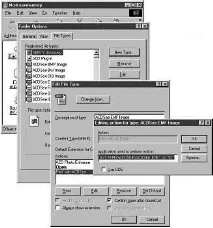
Налаштування контекстних меню "Провідника" Windows 9x
Останній аргумент: Regedit
Якщо у програмі не передбачено спосіб видалення її команд з контекстного меню, можна звернутися безпосередньо до реєстру Windows. Але перш, на випадок, якщо ви десь помилитеся, краще створити резервну копію Registry.
Далі виберіть команду Start > Run (Пуск > Виконати), введіть regedit та натисніть Enter. На лівій панелівікна знайдіть елемент HKEY_CLASSES_ROOT (вгорі) і двічі клацніть на ньому. У цьому ключі системного реєстру зберігаються дані про типи файлів, у тому числі про асоційовані з ними контекстні меню.
Щоб видалити команду з контекстного меню папки, розкрийте на лівій панелі гілку HKEY_CLASSES_ROOT\Directory\shell і двічі клацніть на елементі shell, щоб стали видно додаткові ключі (деякі комп'ютери можуть належати ключу shellex). Кожен такий ключ відповідає одній команді контекстного меню. Щоправда, вбудованих команд Windows тут немає – їх видалити не можна. Але команди, додані зовнішніми програмами, повністю у нашій владі.
Про всяк випадок створіть резервну копію цієї частини реєстру — раптом ви потім захочете відновити все, як було, чи просто помилитеся? Для цього виділіть на лівій панелі ключ shell та виберіть команду Registry > Export Registry File or File > Export Registry File (Реєстр > Експортувати файл реєстру або файл > Експортувати файл реєстру). Виберіть місце, де буде зберігатися резервна копія (не турбуйтеся - вона не займе багато місця), привласніть ім'я файлу і простежте, щоб був обраний режим Selected branch (Виділена гілка). Клацніть на кнопці Save (Зберегти) і виберіть ключ, відповідний команді меню, яку ви хочете видалити.
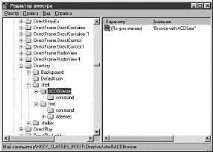
Видалення команди контекстного меню із системного реєстру
Деякі команди контекстного меню входять не в Directory, а до розділу Folder — точніше, до підрозділів HKEY_CLASSES_ROOT\Folder\shell і HKEY_CLASSES_ROOT\Folder\shellex. Наприклад, можна видалити з контекстного меню команду перевірки файлу антивірусом Касперського (попередньо створивши резервну копію гілки).
Для видалення команд контекстного меню для іншихтипів файлів виконується аналогічна процедура. На жаль, не завжди легко знайти ключ реєстру для потрібного типу файлу. Один із способів це зробити – відкрити Windows Explorer (Провідник) або вікно будь-якої папки, виділити файл відповідного типу та скористатися комбінацією Shift F10, щоб відкрилося контекстне меню файлу. Потім повернутися до Registry Editor, розгорнути гілку HKEY_CLASSES_ROOT, вибрати команду Edit > Find (Правка > Знайти) та ввести назву команди, яку потрібно видалити. При цьому простежте, щоб у розділі Look at (Шукати) було вибрано режим Data (Дані). Натисніть кнопку Find Next. Якщо пощастить, ви знайдете команду, у ключі якої є введений текст. У ключах типів файлів зазвичай є їх розширення - наприклад, ключ для файлів з розширенням TXT називається txtfile. Як і в попередніх випадках, експортуйте батьківський ключ (такий як shell) для всіх ключів, що видаляються (на той випадок, якщо ви помилитеся і захочете відновити все, як було), потім виділіть ключ, який хочете видалити, і натисніть клавішу Delete.
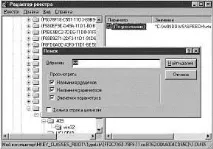
Пошук ключа в реєстрі: можливо, вам пощастить, і ви знайдете те, що потрібно.
А чи треба.
Кожна програма налаштовує контекстне меню на свій лад. Іноді доводиться пробиратися крізь нетрі діалогових вікон, шукати підказки у довідковій системі та навіть в інтернеті. І все одно в результаті часто з'ясовується, що нічого змінити не можна. Наприклад, якщо команда перевірки антивірусом Касперського видаляється з реєстру, то така ж команда Norton AntiVirus "приклеєна" назавжди, так що залишається лише розслабитись і… звикати.