Чому довго відкриваються папки у Провіднику Windows
Напевно, ви могли помітити, що деякі папки в Провіднику (або в іншій програмі, яка показує вміст дисків) дуже довго відкриваються. Запускаєш так Провідник, вибираєш потрібний диск, клацаєш двічі по папці, а вона порожня. І лише через кілька секунд починають з'являтися перші файли та папки, але й то не все одразу. Іноді це йде до 10-15 секунд. Особливо це стосується тек, які часто використовуються (наприклад, папка «Завантаження»). Як позбутися цього стомлюючого очікування раз і назавжди?
Чому провідник довго відкриває папки?
Щоб зрозуміти причини того, що відбувається, давайте заглянемо під капот операційної системи і подивимося, як вона показує вміст папок у Провіднику.
Після подвійного натискання папки ви не відразу отримуєте до неї доступ. Спочатку в роботу включається антивірус, який перевіряє весь вміст на віруси. Якщо в процесі перевірки виявляється заражений файл, він автоматично поміщається в карантин і ви бачите відповідне повідомлення.
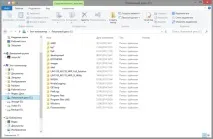
Особливо сильно збільшує час очікування наявність у папках величезної кількості файлів невеликого розміру. У цьому випадку антивірус та Провідник можуть дуже довго аналізувати дані.
І тільки після цього Провідник дає вам дозвіл почати працювати з даними в папці.
Як із цим боротися?
Для усунення цієї проблеми необхідно зробити три досить прості кроки.
1. Додаємо папки у виключення антивірусу
Таким чином антивірус просто ігноруватиме вміст таких папок.
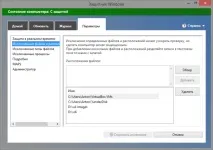
При цьому необхідно розуміти кілька критично важливих моментів щодо деяких папок.
«Завантаження». Перевірка даноїпапки антивірус просто життєво необхідна. Вона є своєрідною «карантинною зоною», через яку файли потрапляють із мережі на комп'ютер. Відповідно, там можуть бути небезпечні об'єкти, які можуть зашкодити вашим даним. Наприклад, разом із програмою, що скачає з варезника, на комп'ютер потрапить троян.
Не потрібно заносити у виключення антивірусу папку «Завантаження».
Понад те, її рекомендується іноді очищати від непотрібної інформації (докладніше…). Таке очищення в тому числі допоможе усунути проблему з повільним відображенням вмісту папки.
«Фотографії» /«Музика» /«Відео». Колекції, яким вже багато років і які поповнюються новими даними досить рідко (а при завантаженні файли все одно потрапляють у «Завантаження» і перевіряються) можна виключити з перевірки антивірусом. Це прискорить відкриття папки.
Віртуальні машини. Якщо ви працюєте з віртуальними машинами, то не зайвим буде також додати папки з образами віртуальних машин у виключення антивіруса. Це прискорить роботу з ними, тому що ці файли неймовірно величезні і на їх перевірку потрібно багато часу.
2. Відключаємо мініатюри у Провіднику для папок з великою кількістю даних
Щоб зробити це, просто перейдіть у Провіднику в розділі «Вигляд» на режим «Список» або «Таблиця».
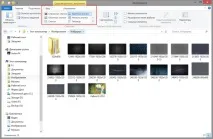
Це відключить мініатюри і файли/папки з'являтимуться у Провіднику без додаткових затримок.
3. Розділяємо великі папки на кілька дрібних
Поділом великих папок на кілька дрібних також можна досягти прискорення відображення вмісту папки у Провіднику. Звичайно, це не дасть гігантського прискорення, але все ж таки дозволить якоюсь мірою прискорити процес відображення. Чим менше даних для аналізу, тимшвидше антиірус перевірить їх, а Провідник відобразить.
Наприклад, можна переносити файли/папки, що не використовуються, в підпапку «Архів», а в основній залишати тільки дані для поточної роботи. Крім прискорення, це ще й спрощує роботу з документами.