Чому гріється ноутбук жарознижувальні поради
Що таке ноутбук? Це портативний портативний комп'ютер, який однаково добре працює в будь-якому місці і на будь-якій поверхні.
Іноді ця особливість грає з пристроєм злий жарт. Через велику кількість пилу в повітрі ноутбук гріється і не вимикається.

Зміст:
Усі сучасні лептопи мають систему вентиляції, що складається з основного кулера та мідних теплових трубок.
Загальна схема компонування виглядає наступним чином:
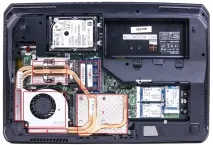
На схемі, яка є типовою для переважної більшості пристроїв, видно, де розташовані ключові компоненти:
1) центральний кулер;
Ці елементи відповідають за швидкодію та швидкість роботи в цілому. Якщо ноутбук, з часом, почав перегріватися і «гальмувати», то справа не обмежується переустановкою ОС.
Проблема найчастіше апаратна. Іншими словами, ноутбук забитий пилом, який потрібно почистити.
Пил у системі
Запилений кулер часто працює дуже шумно та надривно. Виглядає він так:
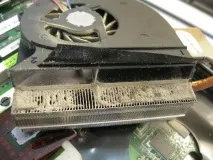
Як бачите, він просто не може втягувати повітря, оскільки радіатор просто забитий.
Ось і загальна картина:
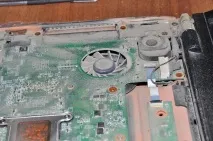
Весь пил ретельно видувається, після чого елементи плати акуратно прочищаються щіточкою з м'яким ворсом, щоб не пошкодити ніжні деталі плат та мікросхеми.
У переважній більшості випадків, регулярне чищення рятує від багатьох проблем, а машина починає працювати в колишньому режимі.
Термопаста
Як результат – нагрівається ноутбук.
Що таке паста?
Це багатокомпонентний склад, що є «прошарком» між центральним обчислювальним чіпом і охолоджувальною поверхнею,якої підведено теплові трубки.
Вона перешкоджає перегріву елементів через особливий склад.
На скріншоті охолодні пластини виглядають ось так:
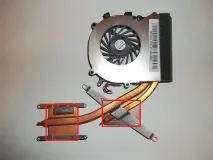
Ну а це зовнішній вигляд процесора із засохлим шаром пасти.
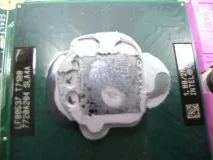
Зчищати старий охолоджувач потрібно дуже акуратно, в жодному разі не використовуючи гострі предмети.
Акуратно зіскребте затверділий склад, використовуючи дерев'яну або пластикову стеку, а залишки очистіть за допомогою ватного диска, змоченого ацетоном.
Підійде й рідина для зняття лаку. Так ви ще й знежирите поверхню.
Термопаста має такий вигляд:

Для нанесення нового шару видавіть невелику кількість складу з тюбика та за допомогою пластикової картки акуратно розподіліть вміст по всій поверхні чіпа.
Шар не повинен перевищувати 1 мм. В іншому випадку пластина системи охолодження не щільно прилягатиме до елементів, а сама паста швидко засохне.
Якщо це не допомогло:
Ви почистили вміст ноутбука від пилу, змінили пасту на свіжу, але проблему досі не вирішено. Насамперед, зверніть увагу на роботу кулера.
Цілком можливо, що його ресурс вже вичерпав себе, і вентилятор потребує заміни.
Або конструкція охолодження продумана дуже посередньо.
Ще один варіант – заводський шлюб.
Профілактика перегріву
Щоб убезпечити себе від попадання пилу всередину системи, достатньо дотримуватися кількох простих правил:
1) не кладіть ноутбук на диван та інші м'які поверхні;
2) періодично прочищайте систему вентиляції;
3) уникайте запорошених приміщень;
4) регулярно протирайте робочий стіл, де лежить комп'ютер.
Якщо ви незадоволені штатним охолодженням, придбайте додаткову підставку, яка забезпечить більш інтенсивний приплив холодного повітря. Виглядає вона так:
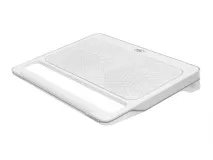
У її конструкції є один-два кулери великого діаметра, які обдувають нижню область пристрою.
Тестове ПЗ
Температурний режим ключових компонентів можна відстежити як тактильно, прикладаючи руку до кришки ноутбука, а й програмно.
Для цього кілька корисних додатків, що фіксують загальний стан системи. Серед них:
2) Auslogics Boost Speed;
Розберемо з прикладу останнього представника. Для цього потрібно завантажити продукт, благо він поширюється безкоштовно, але лише на 30 днів.
Після закінчення періоду ознайомлення потрібно буде ввести ліцензійний ключ. Але й тріал-версія зі своїми завданнями справляється.
Після встановлення запускаємо та бачимо таку картину:
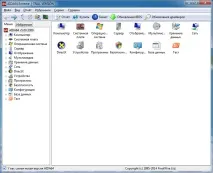
Щоб дізнатися температурний режим процесора та інших елементів, клацаємо двічі по «Мій Комп'ютер», а у списку вибираємо пункт «Датчики»:
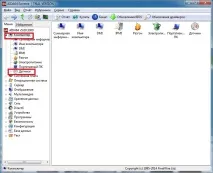
На екрані відображається поточна інформація про поточний стан апаратної частини. Вона оновлюється в реальному часі, тому всі дані завжди будуть актуальними.
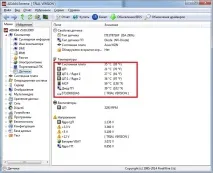
Якщо температура перевищує позначку 60–65 градусів, це привід замислитись та вжити відповідних заходів.
Або вимкніть ноутбук на деякий час, щоб він встиг повністю охолонути.