Чому не працює Плей Маркет на телефоні Вирішення проблеми

Часто у користувачів OS Android не працює Плей Маркет – офіційний магазин програм від Google.
Причиною збою можуть бути короткочасні гальмування пристрою, так і серйозні неполадки в системних файлах ОС.
Розглянемо проблему докладніше.
Зміст:
Якщо налаштовано автоматичне отримання даних через Інтернет, краще вимкніть цю опцію.
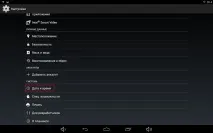
Мал. 1 – Налаштування дати та часу в ОС Андроїд
Тепер закрийте Play Market (видалення зі списку відкритих програм) і запустіть програму знову. Встановлення програм має працювати коректно.
2. Очищення кешу в Play Market
Якщо магазин програм не відкривається або відразу після відкриття вилітає вікно з помилкою, очистіть кеш програми.
Видалення кешу ніяк не вплине на відображення даних користувача в маркеті.
Кеш – це проміжний буфер даних, які зберігають окрему програму. Відповідно, якщо даних у буфері накопичується занадто багато, програма починає працювати некоректно.
Потім знайдіть піктограму Google Play і натисніть на неї. У вікні, натисніть на кнопку «Очистити кеш».
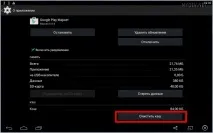
Мал. 2 – Видалення кешу у Play Market
Після видалення даних необхідно виконати перезавантаження девайса, щоб зміни набули чинності. Як правило, видалення кешу повертає програмі працездатність.
3. Видалення даних
Через часті помилки в кореневу папку програми може записуватися «неробочий код», який перешкоджає роботі маркету.
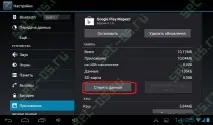
Мал. 3 – Очищення даних програми
Інформація про встановлені раніше програми в розділі "Вибрані" буде збережена.
4. Робота з оновленнями
Несправності в роботістандартного магазину програм можуть виникати через системні баги. Як правило, розробники усувають помилки у нових пакетах оновлень.
Потрібно перевірити наявність апдейтів, але слід видалити старі оновлення.
Зробити це можна у вікні інформації про програму Play Market (рисунок 4).
Натисніть клавішу видалення оновлень. Потім примусово вимкніть роботу програми. Повторно запустіть маркет, все має працювати нормально.
Також переконайтеся в тому, що встановлені останні апдейти. Після випуску розробником нових оновлень у налаштуваннях з'явиться кнопка "Оновити".
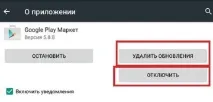
Мал. 4 – Робота з оновленнями Play Market
Таким чином вам не потрібно постійно створювати величезну кількість сторінок користувача в різних додатках.
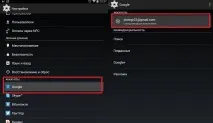
Мал. 5 – Налаштування синхронізації профілю в Google+
Також слід переконатися у правильності вибраних параметрів синхронізації.
Відкрийте параметри облікового запису, як показано нижче, і виберіть сервіси, з якими буде налагоджено взаємодію.
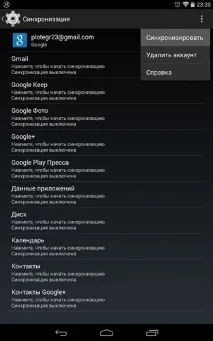
Мал. 6 - Налаштування параметрів синхронізації
Часто причиною збою є копії офіційного магазину або інші утиліти, в яких можна здійснювати покупки ігор (приклади таких додатків: Steam, Freedom, Best Market та інші).
6. Налаштування утиліти «Завантаження»
В операційній системі Android за роботу з різними функціями відповідають стандартні послуги.
За отримання даних з глобальної мережі (установка та оновлення програм) відповідає системна утиліта «Диспетчер завантаження».
Результатом збою роботи цього сервісу може бути порушення роботи Плей Маркета, браузера, електронної пошти.
Перевірте стан диспетчера.
УУ списку всіх програм клацніть на іконці завантаження і дочекайтеся завантаження всіх даних.
Швидше за все, сервіс просто відключений, тому ви не маєте доступу до магазину програм. Натисніть «Увімкнути», щоб відновити роботу.
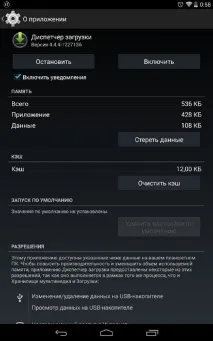
Мал. 7 – Увімкнення сервісу завантажень
7. Розблокування сервісів від Google
Однак, впливати на роботу магазину можуть інші програми від Google.
Зайдіть в налаштування та відкрийте вікно «Сповіщення програм». Далі відключіть блокування сервісів Google, як показано на малюнку нижче.
Така дія дозволяє налаштувати безперебійний доступ всіх утиліт Google до вашого пристрою.
Ви будете автоматично отримувати останню інформацію про роботу додатків та дані оновлень, через які Плей Маркет може не працювати.
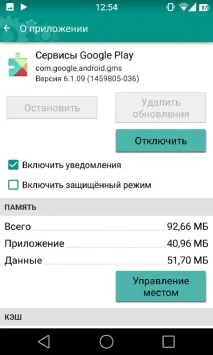
Мал. 8 – Розблокування сервісів від Google
8. Робота з кореневими файлами системи
Одним із таких файлів є host.sys.
Текст цього документа може бути внесений програмою Freedom, троянами чи іншими видами шкідливого ПЗ. Єдиний спосіб усунення несправності – самостійне редагування вмісту файлу.
Для початку зупиніть усі програми та сервіси, які можуть блокувати роботу маркету.
По можливості видаліть програми, після яких магазин перестав працювати.
Тепер зайдіть у файлову систему за допомогою провідника. Найкраще використовувати ES File Manager або Total Commander.
Зверніть увагу! Редагувати вміст системних файлів, зокрема і host, можна тільки на пристроях з рут правами. Якщо у вас їх немає, необхідно провести додаткове налаштування для отримання можливостей суперкористувача.
У системній папці Android знайдіть файл хост та відкрийтейого.
На малюнку вказано частину тексту, яка була дописана у файл сторонніми джерелами.