Comodo Antivirus for Linux
Автор: admin.
Цілком випадково, натрапив на Comodo Antivirus for Linux і був дуже приємно здивований. Я й знати не знав, що Comodo, ще й для Linux(a) антивірусник випускає. Не ставши тягнути "кота за хвіст" і відкладати все в "довгу скриньку", я відразу почав його вивчення. Будучи знайомим з Comodo ще з часів використання мною Windows, внутрішній настрій був на дуже позитивний результат!
На жаль, але всім надіям незабаром, судилося швидко зникнути, більше того, можна сміливо порекомендувати, ні в якому разі не встановлювати цей антивірус або ж, робити це тільки за наявності бекапу системи для подальшого її відновлення.
Початкова задумка, начебто й непогана, але реалізація, сказати, що нікудишня, означає не сказати нічого, її просто немає. Хочу зауважити, що це не beta-версія продукту, а стабільний реліз, який між іншим, має масове поширення, завдяки чому вже напевно багатьом довелося заново встановлювати систему.
Спочатку все виглядало дуже добре, легка і проста установка, з використанням deb-пакету, знайомий, фактично ідентичний з Windows-версією інтерфейс, опціональний вибір української мови, стовідсоткова безкоштовність продукту, широкий вибір різних налаштувань, загальний функціонал приблизно такий самий, як і "Nod 32 Antivirus" або "Dr.Web".
У міру просування вперед з'ясовується, що відсутнє автозавантаження і антивірус потрібно весь час запускати вручну, сканер на вимогу крутитися в неодружену і не здатний виявити жодну вказану папку. Вдалося запустити сканування, налаштувавши власний профіль із зазначенням директорії, що перевіряється, але швидкість виконання - черепахою назвати складно, швидше це равлик. Задесять хвилин роботи, було оброблено всього близько двохсот файлів, а мій тестовий набір складається з 8276 заражених об'єктів, уявляєте скільки часу буде потрібно для повної перевірки. Для порівняння, "Avira" витрачає на все про все, від 20 сек. до 1 хв., в залежності від процесів, що відбуваються в системі, на даний момент сканування. Ну і нарешті, фінальна фішка цього творіння.
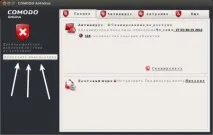
Користувач, який ось-ось встановив програму, відразу зверне увагу (позначено на знімку), що чогось не вистачає. Там написано, що відсутній якийсь драйвер, натиснувши на цю кнопочку, буде запропоновано його встановити, а потім відобразиться ось така рекомендація:
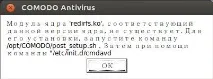
Виконавши ці дії, можете попрощатися зі своєю «Ubuntu», із вжитих мною різних восьми спроб, результат був один - повне зависання системи → кнопка аварійного перезавантаження → меню завантажувача «Grub» → чорний екран монітора.
Важлива примітка:
Проблема вирішилася, антивірусник виявився дуже непоганим, встановлювати потрібно через термінал, тоді все чомусь працює так, як має бути. Завантажуємо DEB-пакет, відкриваємо термінал:
// Заходимо в папку зі скаченим пакетом.
// Запускаємо установку пакета.
sudo dpkg -i ім'я пакету, що встановлюється
На цьому кроці можуть виявитися залежності, якщо таке станеться і ви отримаєте повідомлення, що пакет не може бути встановлений через такі залежності. Просто виконайте наступну команду, у цьому ж вікні терміналу, яка встановить залежності та пакет, що встановлюється:
Після цього вам буде повідомлено, що все встановилося і тепер потрібно зайти в:/opt/COMODO/post_setup.sh і запустити даний скрипт установки програми, що ми і робимо.
// Заходимо впапку зі встановленим скриптом.
// Запускаємо скрипт установки самої програми.
Далі буде дуже довга ліцензійна угода. Весь час тиснемо на «Enter», доки вас не запитають, чи згодні ви з правилами ліцензійної угоди і запропонують відповісти «yes» або «no», відповідаєте природно "так" і почнеться вже безпосередньо сам процес установки. На якомусь етапі потрібно буде вибрати мову та вказати свій «email» (не обов'язково). Під час встановлення слідкуйте за можливою появою помилок, особисто у мене їх не було. Коли процес закінчиться, відразу ж перезавантажте комп'ютер, у треї має з'явитися піктограма антивірусу. Відкрийте головне вікно та знайдіть у налаштуваннях запуск діагностики. Швидше за все, після діагностики, антивірус вам скаже, що виявив проблеми в інсталяції та запропонує їх виправити, погоджуєтесь та перевантажуєте знову комп'ютер. Все, після цього, «COMODO» має бути у повній бойовій готовності.
Примітка: при кожному оновленні ядра в Ubuntu, знову перевіряйте антивірусник діагностикою, як правило, так звана проблема інсталяції, буде з'являтися щоразу, якщо ядро хоч якось оновлювалося. Щоб все знову нормалізувати, потрібно зайти на офіційний форум підтримки: http://forums.comodo.com/comodo-antivirus-for-linux-cavl-b275.0/ і скачати патч драйвера для вашого ядра. Це розділ з такою назвою:Filesystem Filter Driver for kernel 3.5-3.11(redirfs and avflt). Природно, що надалі назва може змінюватись в залежності від появи нових версій ядер.
Заходьте в цей розділ, завантажуєте патч драйвера ядра, назва у нього буде така:driver.tar. Після, переміщаєтеся до директорії з програмою:/opt/COMODO/. Потім, з правамиroot, видаляєте старийdriver.tar і завантажуєте новий. Тепер залишається тільки через термінал знову запустити скрипт установки:cd /opt/COMODO/ а потім:sudo ./post_setup.sh. Після закінчення всього цього, потрібно запустити антивірусник, перевірити діагностику та перезавантажити комп'ютер, якщо все зробили правильно, то результат буде позитивний.
Ці дії доведеться повторювати щоразу, коли ваше ядро отримає хоч якісь оновлення, заспокоює одне, що ядро оновлюється не щодня. Ще, цілком можливо, що це доведеться зробити вже при першій установці, ну скажемо в Ubuntu 13.10, де ядро kernel 3.11.XXX, знадобилося встановлювати патч відразу ж, т.к. мабуть сам антивірусник йде ще зі старою версією ядра і їм мабуть ліньки щось міняти, простіше випускати патчі.
Як видалити програму, якщо що?
Закриваємо програму: правий клік по іконці у треї→ Вихід. Далі, заходимо в автозавантаження і видаляємо програму з неї, про всяк випадок. Далі виконуємо в терміналі:
sudo apt-get purge cav-linux
Ще один маленький нюанс. Після встановлення програми, в домашній директорії з'являється папкаDesktop, не дивлячись на те, що там вже є папкаРобочий стіл. , а папка залишається. Ця папка закрита замочком, а значить видаляти її потрібно з правами суперкористувача.
Параметри:
Мова інтерфейсу: українськаЛіцензія: GNU GPLДомашня сторінка: http://www.comodo.com/
Перевірка проводилася на Ubuntu 12.04 LTS Unity (32-bit.), Ubuntu 12.10, 13.04, 13.10 Unity (64-bit.).