CorelDraw для геологів
Федеральне агентство з освіти Державна освітня установа вищої професійної освіти
Ухтинський державний технічний університет (УДТУ)
В. Є. Кулешов, С. Е. Терентьєв
Кулешов Владислав Євгенович Терентьєв Сергій Ерикович
УДК 550.8:528.067 ББК 26.34
Навчальний посібник призначений для студентів очної та безвідривної форми навчання спеціальності 130304 «Геологія нафти та газу».
Рецензенти: В. В. Шиманський, доктор наук, Федеральне державне унітарне підприємство "Геологорозвідка"; Т. В. Макаров, начальник відділу геологічного моделювання ТОВ «Печорніпінефть».
Навчальний посібник випущено в рамках Федеральної цільової програми «Наукові та науково-педагогічні кадри інноваційної України на роки» та за підтримки Ради з грантів Президента України для підтримки молодих українських науковців та провідних наукових шкіл.
Відділ оперативної поліграфії УДТУ. 169300, Республіка Комі, м. Ухта, вул. Жовтнева, буд. 13 .
1. Поняття об'єкта в CorelDRAW. …. ……………………………………….. 6
1.1 Основні прийоми роботи з CorelDRAW……………. ……………….. 9
3. Створення векторних объектов……………………………………………. 12
3.1 Створення простих фігур………………………. ………………………. 13
3.3 Основи роботи з текстом………………………….…………………… 21
4. Редагування зображень………………………………………………. 24
4.3 Блокування об'єктів……………..…………………………………. 26
4.4 Колір контуру та заливання об'єкта…….…………….……………………. 27
4.5 Об'єднання об'єктів групи………….……..……………………… 30
4.6 Накладення об'єктів друг на друга……………………………. ……. 31
5. Редагування контуру та заливки………………………………………….. 33
5.1 Товщина контуру, стиль ліній та різні типи стрілок……. …… 33
5.3 Заливка за допомогоювізерунків………………. ……………………………. 40
5.4 Імпорт та експорт малюнків………………. …………………………… 41
6. Додаткові можливості роботи з об'єктами……………………….. 46
7. Приклади геологічної графіки………………………. …..……………. 47
В умовах розвитку сучасної геології, що оперує величезними обсягами емпіричних даних, геологічні відомства та гірничодобувні компанії багатьох країн світу дійшли необхідності активного використання у своїй діяльності геоінформаційних систем (ГІС) MapInfo, Irap RMS та ін., здатних вмістити різнорідну інформацію різної наповненості, переробити та оцінити дані, що мають найчастіше детальну, виразну просторову прив'язку.
На сучасному етапі проведення геологорозвідувальних робіт неможливо уявити без описової графіки, чим повніше вона виражена, тим геологи
і матимуть більш чітке та детальне уявлення про об'єкт дослідження.
Як і слід було б припустити, скільки програм – стільки й графічних форматів. Для зберігання зображень існує велика кількість форматів. Усі вони поділяються на два основні види: растровий та векторний.
У векторному форматі зображення визначається як сукупність окремих об'єктів, описаних математично (наприклад, як вектори на площині), а в растровому - по точках, як мозаїка.
Щоб краще зрозуміти різницю, можна навести приклад, як може бути описаний один і той самий відрізок прямий:
9 у векторному форматі – задані координати початку та кінця, колір та
9 у растровому форматі – задані координати кожної точки, що входить у цей відрізок, та її колір.
Векторний формат більш компактний, але він не придатний для зберігання аналогових зображень, наприклад фотографій. У цьому форматі ставити їх математичнобуло б дуже громіздко, тому набагато простіше використовувати уявлення аналогової графіки у растровому вигляді. А ось малюнки
і креслення набагато зручніше та практичніше робити саме у векторному вигляді. Його основними перевагами є такі параметри:
9 зміна масштабу без втрати якості та практично без збільшення розмірів вихідного файлу;
9 велика точність (до сотої частки мікрона);
9 невеликий розмір файлу порівняно з растровими зображеннями;
9 чудова якість друку;
9 відсутність проблем з експортом векторного зображення у растрове;
9 можливість імпортувати та інтегрувати елементи об'єктів у різні програми та навпаки;
9 можливість редагування кожного елемента зображення окремо.
1. Поняття об'єкта в CorelDRAW
9 замкнута крива,
9 багатокутник та інші.
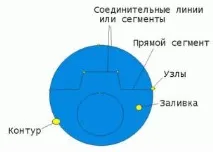
Так як за допомогою комбінації декількох об'єктів можна створювати новий об'єкт, то об'єкти можуть мати досить хитромудрий вигляд. Крім того, CorelDRAW може створювати групи об'єктів для подальшого редагування групи як єдиного об'єкта. Незалежно від зовнішнього вигляду, будь-який векторний об'єкт CorelDRAW має низку загальних характеристик. Пояснимо це простому прикладі (рисунок 1.1). Будь-який об'єкт має кілька точок чи вузлів, з'єднаних прямими чи кривими лініями – сегментами. Координати вузлів та параметри сегментів визначають зовнішній вигляд об'єкта. Область усередині об'єкта можна зафарбувати або залити одним кольором, сумішшю кольорів або візерунком. Цю область прийнято називати заливкою. Сегменти об'єкта утворюють контур, який також має власний колір. Товщину контуру можна змінювати. Розрізняють замкнуті та розімкнені контури. В одного об'єкта не може бути різних заливокабо сполучних ліній різної товщини та різних кольорів. Для створення складних зображень потрібно використовувати багато об'єктів.
Рисунок 1.1 – Приклад об'єкту
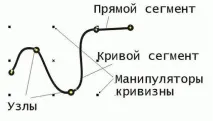
Одним із важливих об'єктів CorelDRAW є плавно вигнуті криві, за допомогою яких можна побудувати будь-який довільний контур. Ці криві називаються кривими Безьє. Математик П'єр Безьє (Pierre Bezier) відкрив, що довільну криву можна задати за допомогою двох векторів, що знаходяться на початку та наприкінці кривої. Це положення лягло в основу опису кривих Безьє в CorelDRAW. Крім положення початкової та кінцевої точки (тобто вузлів кривої), зовнішній вигляд кривої визначається кривизною, тобто її
вигнутістю між двома вузлами. Кривизна визначається двома параметрами кривої у кожному вузлі, які графічно представлені з допомогою відрізків, які з вузлів. Ці відрізки називаються маніпуляторами кривизни (рисунок 1.2).
Малюнок 1.2 – Крива Безьє
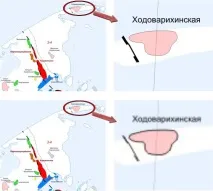
а) Векторне зображення картки
б) Після перетворення на растрове зображення
Рисунок 1.3 – Застосування растрових заливок [Посібник користувача CorelDRAW]
1.1 Основні прийоми роботи з CorelDRAW
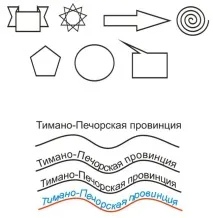
9 Створювати прості геометричні фігури або довільні криві
та ламані, замкнуті та розімкнені (рисунок 1.4).
Рисунок 1.4 – Приклади простих фігур, створених CorelDRAW
9 Вставляти та форматувати текст.
Малюнок 1.5 – Текст та крива як окремі об'єкти. Вибір шляху здійснюється за допомогою інструмента «Текст уздовж шляху»
9 Редагувати будь-який об'єкт, змінювати колір, контур та заливку, змінювати форми об'єкта (Малюнок 1.6).
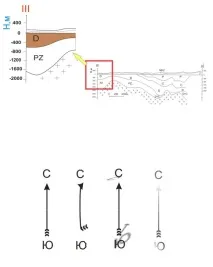
Рисунок 1.6 – Редагування елементів геологічного розрізу
9 Вставкуготових картинок або раніше створених ілюстрацій у доку-
9 Застосування різноманітних художніх ефектів.
Рисунок 1.7 – Застосування інтерактивних ефектів
9 Розміщення всіх об'єктів у необхідних місцях, визначення порядку взаємного перекриття об'єктів.