Creation Kit 2 Основи інтерфейсу
Стаття Creation Kit 2: Основи інтерфейсу спеціально для TESALL.RU
Основи інтерфейсу Creation Kit
Зміст:
Main Toolbar Перш за все нам доведеться познайомитися з головною панеллю, на якій розташовується більшість кнопок і важливих функцій. Її вигляд жахає, чи не так?
Меню:File (Файл) – За допомогою цього меню Ви можете зберігати та завантажувати плагіни, експортувати та імпортувати дані, а також копатися в налаштуваннях самого Ckit в preferences…Edit (Правка) – Видалити/Повторити, Копіювати/Вставити та інші істотні функції, розташовані тут, до яких ми зазвичай вдаються за допомогою гарячих клавіш.Viev ( Вигляд) – В основному відповідає за відображення різних панелей у Ckit'e, а також поведінка Render Window. ігри. За допомогою цього меню створюються осередки, а також редагується погода, створюються світи та багато іншого. Дуже важливе меню.NavMesh – Користувачі, знайомі з Fallout 3 GECK, пам'ятають navmesh – центральний інструмент для AI навігації через навколишнє середовище. КСерам Oblivion'a дане меню здасться незнайомим, але ми ще встигнемо познайомитися з ним. , волосся і т.д, але тепер воно є інструментом, головним чином впливає на поведінку персонажа. .Help (Допомога) – Розділ допомоги. Містить посилання на офіційніангломовні уроки з Creation Kit.
Buttons (Кнопки): Головне меню, що включає ряд кнопок, що зазвичай використовується як альтернатива основному меню, завдяки зручному розташування більшості необхідних для успішної роботи функцій у вигляді кнопок. Спочатку може трохи жахати - кріпіться.
Level Design Buttons (Кнопки Дизайну Рівнів): Різні кубічні, сферичні, паралелепіпедні тригери, активатори та кімнати, призначення яких в даний момент дуже загадкове. -Create a cubic activator- Create a cubic multibound- Create a spherical multibound- Create an occlusion plane- Create an occlusion cube- Join or break planes(Приєднати або ламати плани)- Create a Roombound- Toggle Portal Mode- Draw a portal- Link portal to room- Detach portal from room> - Join RoomsSound Design Buttons (Кнопки Дизайну Звуку): -Create a sound emitter (Створити звуковий емітент): Дозволяє користувачам вибирати та розміщувати звуковий емітент у Render Window(Вікні Перегляду). -Create an Acoustic Space (Створити акустичний простір): Дозволяє створити розтягнутий простір, в якому користувачі можуть програвати унікальний звук/музичний кліп в унікальному місці.
Collision Buttons (Кнопки Колізії):- Create a collision plane- Create a collision cube- Create a collision sphere
Current Buttons (Кнопки, що тягнуться): -Create a current plane : Дозволяє користувачам розміщувати об'єкт у формі стіни, що розтягується. -Create a current cube: Дозволяє користувачам розміщувати об'єкт у формі куба. -Create a current sphere: Дозволяєкористувачам розміщувати об'єкт у формі сфери. Це всі функції головної панелі на даний момент. Варто також відзначити, що кількість функцій головної панелі значно зросла.
У цій частині уроку ми перейдемо до вивчення різних вікон Creation Kit, а їх три. Почнемо з самого нейтрального по відношенню до інших вікон вікна -Object Window.
Object Window (Вікно Об'єктів):
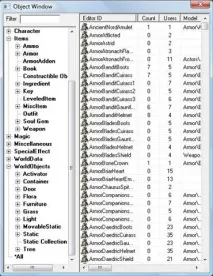
У цьому вікні виконується велика частина роботи зі створення: різних персонажів, обладунків, зброї, книг, статиків та багато іншого, а так само вікно примітне тим, що саме з нього наші об'єкти (моделі, маркери, джерела світла) переміщуються в осередки інтер'єрів/ екстер'єрів, тобто у світ. На картинці відкрита вкладка «Armor» (зброя).Cell View (Перегляд Комірок):
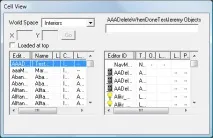
Render Window (Вікно Перегляду):
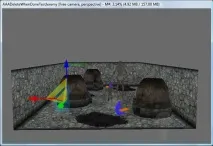
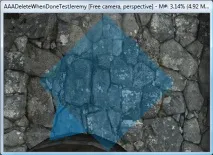
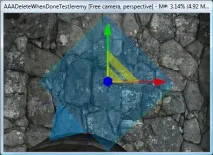
Якщо ви загубилися, просто перезавантажте локацію через Cell Window, і ви знову опинитеся у вихідному положенні над маркером. Тепер давайте зважимося на екстрений крок і, виділивши об'єкт, почнемо крутити коліском миші спочатку вгору, а потім вниз. Ми бачимо, як масштаб камери змінюється і панорама кімнати стає або більше, або менше. Зверніть увагу, важливо, щоб ми з самого початкового моменту попадання в локацію виділили якийсь об'єкт, щоб він служив нам точкою опори в просторі, без цього ми ризикуємо піти за межі видимої локації. Як повернутися назад, написано вище. Тепер давайте затиснемо коліщатко (середня кнопка миші) і утримуючи його, почнемо водити мишкою вліво, вправо, вгору, вниз. Рухи можна робити зовсім різні і в різні боки, головне робити дані руху із затиснутим колесом. Якщо ви не вертолітник або не працювали у подібнихпрограмах, то дана система здасться вам зовсім незручною, бо все навпаки. Якщо ми затиснемо Shift і F, це зосередить камеру на виділеному нами об'єкті в тому положенні, в якому знаходиться камера в момент застосування кнопок, а якщо натиснемо на T, то це зосередить камеру на об'єкті в його вихідному положенні (положенні зверху). Якщо ми натиснемо на C, то об'єкт можна буде подивитись у різних ракурсах, інакше працює так само, як і T. Останнє, що ми повинні навчитися робити у плані освоєння контролю – обертати камеру. Обертати камеру просто, для цього, зафіксувавшись на об'єкті, ми повинні затиснути Shift і водити мишею в потрібні сторони. Важливо чітко і впевнено почуватися, подолаючи з камерою, а для цього можете потренуватися в різних осередках.
Маніпуляції з об'єктами та гізмо Остання тема нашого уроку це маніпуляції з об'єктами та гізмом. Бажано, щоб ви вже навчилися керувати камерою перед тим, як порушувати цю частину уроку. Для початку давайте навчимося переміщати об'єкти.ЗАМІТКА : Перед тим, як починати цю частину уроку, краще створити новий плагін і працювати в ньому, щоб випадково не торкнутися оригінальної гри або сторонніх модифікацій. Для того, щоб перемістити об'єкт, ми повинні виділити його, направивши курсор на об'єкт і переміщати його із затиснутою лівою кнопкою миші, при цьому можуть виникнути проблеми перетину, наприклад з гізмом масштабу, про який ми поговоримо пізніше, у разі виникнення подібної проблеми персонаж або об'єкт не переміщатиметься, а змінюватиметься у розмірі, але це цілком нормально, хоч і досить незручно, тому для того, щоб позбавити цієї проблеми і спокійно пересувати об'єкти ми відразу ж поговоримо про гізмо.
Gizmos (Штуковини): Creation Kit на відміну від своїхпопередників пропонує ряд «штуковин» (так називаються гізмом у перекладі з англійської), які є візуальними помічниками для руху, обертання, збільшення чогось. Досить зручно, особливо для тих, хто не звик користуватися кнопками, але будь-який модмейкер, що поважає себе, все ж віддасть перевагу кнопкам, а ось моделлерам гізмо будуть цілком знайомі - вони використовуються у всіх редаткорах 3D для обертання і масштабу предметів. Однією з найважливіших складових гізмо є «Gizmo handles» або важелі гізмо, за допомогою яких здійснюється зміна предмета.
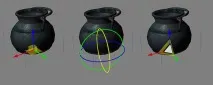
На скріншоті представлені гізмо руху (Movement), обертання (Rotation) та масштабу (Scaling). «Gizmo handles» - це стрілочки, які виходять із центру гізмо, а у випадку з Rotation Gizmo – це кола. Гізмоважелі використовуються для того, щоб проводити маніпуляції з предметами в необхідному напрямку. Наприклад, виділена зелена стрілочка гізмо переміщення призведе до того, що при пересуванні мишею об'єкт буде переміщатися по осі Y. З важелями гізмо розібралися, а тепер дізнаємося гарячі клавіші, за допомогою яких з'являються або забираються самі гізмо. “E”- Увімкнути/Вимкнути Movement gizmo (гізмо переміщення) “W”- Увімкнути/Вимкнути Rotation gizmo (гізмо обертання) “2”- Увімкнути/Вимкнути Scaling gizmo (гізмо масштабу)
А тепер кілька правил, необхідних для успішного користування гізмом: - Тільки один гізмо може бути активний одночасно. Виняток – масштаб! Щоб масштабувати предмет одночасно в трьох напрямках, виділіть внутрішній трикутник, який ніби об'єднує стрілки в конус. Так само, як це робилося б у 3D Max. Активуйте зовнішні смужки, що поєднують важелі попарно, якщо хочете масштабувати предмет у двох напрямках. -Нормальнівзаємодії з об'єктом недоступні у момент, коли активний важіль. - "G" змінює розташування важелів і може надати їм глобальне чи локальне значення. Цього про гізмо знати достатньо. Спробуйте повправлятися на персонажах чи предметах. Тепер, коли ми таки розібралися в гізмо, можемо перейти безпосередньо до стандартного пересування предметів за допомогою кнопок і без гізмо. Якщо ви не вибрали жоден об'єкт - виберіть, а потім відключіть всі можливі гізмом. Вийшло? Добре, тепер, затиснувши мишу на об'єкті, пересувайте його в різних напрямках. Якщо переміщенню щось заважає і створюється відчуття, що об'єкт пересувається по клітинах, значить включена сітка (), прибрати її можна натиснувши на «Q» або безпосередньо на самому Main Toolbar. У принципі, труднощів виникнути не повинно. Тепер спробуймо інші функції. “Z” - Переміщує об'єкт Вгору/Вниз. “S” – Змінює розмір об'єкта. “X” та “Y” – Переміщує об'єкт за відповідними осями. “F” – Вирівняє предмет на найближчий об'єкт, що має колізію, за висотою, якщо він у повітрі. Вкрай зручно, щоб не промахуватися за допомогою Z. Якщо затиснути праву кнопку миші на виділеному об'єкті і водити мишкою, то відбудеться обертання по горизонталі, а якщо затиснути Z і X, роблячи дану дію, то відбудеться обертання по вертикалі. Персонажів можна крутити лише по горизонталі. Ну, ось ми і закінчили наше з вами навчання основам інтерфейсу TES V Creation Kit, варто відзначити, що інтерфейс є вкрай важливою частиною інструменту, тому знати особливості інтерфейсу слід обов'язково, щоб впевнено орієнтуватися в девайсі.
З найкращими побажаннями, 5nosmoking