DAZ 3D
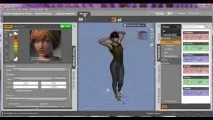
Перший пакет - програма DAZ Studio Pro 4.5, яка є вдосконаленим аналогом всім відомої програми Poser і дозволяє створювати реалістичні персонажі для демонстраційних планшетів або отримувати якісні полігональні моделі людей і тварин.
Другий пакет – програма Hexagon 2.5 надфункціональний пакет полігонального моделювання, за допомогою якого можна легко створювати такі складні форми як ліпнина, сувеніри тощо.
Ми з вами продовжуємо огляд сервісу та програм віддасть 3d і цього разу я хочу продовжити знайомство з програмою daz studio минулого разу ми з вами зупинилися ось на такому результаті створили якусь фігуру додали на неї текстури деякі елементи одягу і зараз для закріплення матеріалу все заново давайте видалимо нашу фігуру сцени для цього виділимо її і натиснемо ділить знову перейдемо на вкладку сидіус виберемо фігуру basic мав тобто. Базову жіночу і потім поки фігура виділено перейдемо на вкладку матеріал і виберемо відповідний матеріал майте на увазі що кількості вміст ось цих вкладах цього дерева залежить від того що обрана в даний момент прикладу поки у нас обрана ціла фігура дане віконце вікно smart контенту містить матеріали для фігури як тільки ми фігуру раз виділимо дане вікно буде містити вже набори джерел освітлення, тобто це фактично такі своєрідні матеріали для сцени, тому якщо в якийсь момент ви знову заходите в один з цих пунктів, але не бачите звичних вам матеріалів або якихось інших елементів. властивих для фігури або для якогось батьківського елемента майте на увазі, що просто ви не виділили потрібний нам елемент, тож давайте виділимо нашу фігуру і тепер можна задати.і деяку позу до речі якщо ви помітили ось цього пункту пункту pauses тільки що у нас не було тому що пазух прикладу для самої сцени ми призначити не можемо давайте оберемо фігуру і можна перейти на вкладку приводу те ж саме в принципі можна зробити через ось цю ось складку підлогу стенду ними але давайте повернемося назад vector 2 дроби props і виберемо першу позу я пропоную зупинитися саме на ній хоча б в принципі можете вибрати абсолютно будь-яку обертання вікна або точніше сцени відбувається за допомогою звернення або до того кубика або за допомогою ось цієї ось піктограми ми також можемо встановити виділення по центру і наприклад якщо ми захочемо розглянути докладніше gola у ми можемо просто виділити її і клацнути знову ж таки по піктограмі кадрування ну.
І заразом можна відразу ж оцінити текстури знову ж таки тут рендеринг не такий якісний як при безпосередньому рендерингу але проте думає що все видно але якщо ми захочемо скинути камеру достатньо клацнути по цій піктограмі ну і до речі давайте відразу звернемо увагу ось на це ось наше дерево дерево яке називається genesis як тільки ми вибрали один з елементів відповідно це дерево об'єктів було розкрито та був виділений той елемент за яким ми клацнули мишею та якщо нам.
Раптом знадобиться ось цю фазу яка була задана за умовчанням ми в принципі можемо трохи підправити виділивши якийсь конкретний елемент прикладу давайте виділимо голову і перейшовши на вкладку параметрів ми можемо зробити це ось звідси ось можемо трошки змінити нахил.
Ну тут вже більш розширені параметри тобто це зокрема масштабування виділеного об'єкта і так далі ну і ось тут до речі теж є пункт пуск controls тобто контроль пози і тут знову ж таки ми можемо трошкипідналаштувати або поправити нашу модель але тут цих налаштувань безліч тому експериментував з ними ви можете вже самі ми ж перейдемо далі давайте повернемося дерево сцени і тепер я пропоную трошки змінити тип наші фігури для цього нам потрібно виділити саму фігуру і перейти на вкладку шейпінг далі потрібно перейти на вкладку і гітар і тут у нас з'явиться ось такий набір слайдерів перетягуючи який ми можемо змінювати базові властивості фігур це зробити її менш жіночною зробити її більш мужньою або зробити це все одночасно фактично вийде вже такий юнак ну давайте повернемо це все назад але тут я думаю що все і так зрозуміло все це дуже показово відмальована на самих піктограмах. Того ми можемо впливати на різні властивості якихось дрібних об'єктів тобто не на всю фігуру, наприклад, на очі давайте подивимося як.
Давайте залишимо нашу модель трошки лопухою давайте повернемося в smart. Content і призначимо нашої моделі волосся для цього перейдемо на вкладку і тут за замовчуванням набір волосся невеликий всього чотири варіанти я пропоную призначити ось ці ось волосся дик і вони відобразилися у нас на дереві об'єктів фактично ми можемо виробляти виділення або мишею або через дерево об'єктів причому другий спосіб через дерево об'єктів він як правило більш переважний тому що наприклад потрапити волосся нам буде досить складно тут же ніяких проблем немає і поки у нас виділене волосся ми можемо перейти на вкладку матеріал ви бачите що знову ж таки наше дерево зліва змінилося тобто тепер вона містить тільки ті елементи які властиві для обраного нами волосся для обраного нами об'єкта але давайте перефарбуємо наше волосся нашу модель таку пекуча брюнетку. Або можна навіть таку. Знову ж таки як можна помітити нашоб'єкт складової і це говорить про те, що ми можемо змінювати.
Це волосся впливати на нього для цього нам потрібно знову перейти на вкладку шейпінг, але оскільки у нас сама зачіска.
Коротка то зробити більше ми її не зможемо для цього потрібен трохи інший шаблон волосся всі ці шаблони побудовані за таким принципом просто даний шаблон не містить якихось додаткових елементів.
Давайте подивимося на що впливають ті контролери які у нас є в принципі ось вони всі зібрані якщо ми перейдемо в головний об'єкт ось усі ці. Контролери вони дозволяють зробити зачіску трохи пишніше рухати якісь елементи зачіски можна зробити трохи по довжині чубчика більш відстовбурченою у але тут я вже.
Зараз давайте візуалізуємо наш об'єкт тому що в кінцевому рахунку нам якщо ми будемо робити демонстраційний планшет знадобитися саме візуалізація для цього нам необхідно перейти на вкладку рендер і ось тут ось задати дозвіл і розмір нашої картинки але я хочу задати квадратне вікно тому я зроблю 1200 на 1200 ви можете вибрати папку самостійно або картинки будуть зберігатися в мої документи в папку рендер lightbody яка свою чергу знаходиться в папці до studio але думаю тут ви вже розберетеся самі але відповідно є слайдер який дозволяє зробити картинку швидше але гірше або повільніше але як не давайте наблизимо кадр.
І натисніть на render.
Навіть видно на руці якісь подряпини, тобто текстури тут досить непогані.
І у нас вийшло ось така ось цілком придатна для планшета картинка причому її можна зберегти в форматі png тобто без фону він буде прозорий я її зберігати не буду і зараз перейду на вкладку рендер лайбрері де я вже потренувався справа фігури сам і ось що.
Умене вийшло.
Ось наприклад один з варіантів того, що я зробив сам.