Декілька порад по роботі з iTunes 11, Блог про Mac, iPhone, iPad та інші Apple-штучки
iTunes 11 став одним із найістотніших релізів цього музичного програвача за останні кілька років, представивши радикально змінений інтерфейс, новий підхід до організації медіатеки та ще безліч функцій, які я постарався описати в огляді цієї програми. Однак, сьогодні я хотів би дати кілька не цілком очевидних порад щодо роботи з iTunes 11.
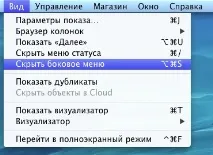
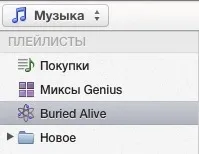
Повертаємо бічну панель
Можливо, більшість користувачів, яким була потрібна бічна панель iTunes, так чи інакше знайшли спосіб повернути її на місце раніше. Але якщо ви все-таки вирішили ненадовго до неї повернутися, виберіть у меню «Вид» пункт «Показати бічне меню». Замінити цю дію можна шорткатом Cmd+Option+S.
Швидке додавання пісень до черги прослуховування
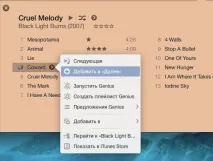
Функція «Up Next», відома в українській локалізації як «Далі», є однією з найкращих фіч нового iTunes. Саме так, на мій погляд, і має працювати черга музичних композицій — без необхідності перемикатися в окремий плейлист та не перериваючи поточного відтворення. На даний момент існує кілька способів додати пісню до цього списку.
Перший спосіб цілком очевидний і був показаний на презентації iTunes 11 - виділяємо будь-яку пісню в медіатеці (або наводимо курсор миші), натискаємо на спеціальну кнопку зі стрілочкою, що з'являється поруч із назвою композиції, і вибираємо пункт "Додати в Далі".
Другий спосіб полягає в перетягуванні пісні (альбому, плейлиста або практично будь-чого) на сіре поле з інформацією про поточний трек. У цьому випадку навколо поля з'явиться синій ореол, а як тільки ви відпустите кнопку миші, обкладинка доданої пісні блимає над кнопкою Up Next.
Третій спосіб,мабуть, найнеочевидніший - вам потрібно навести курсор миші на трек, натиснути клавішу Option (або Shift в Windows) і клацнути по кнопці з плюсом, що з'явилася праворуч від назви.

Четвертий спосіб – вибрати пісню та натиснути Option+Return (вона ж Option+Enter).
Налаштовуємо поле пошуку
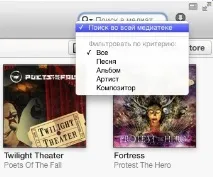
Розробники iTunes 11 значно покращили функцію пошуку. Коли ви починаєте вводити пошуковий запит, медіаплеєр показує у випадаючому меню список відповідних композицій, альбомів, мобільних програм та інших даних з медіатеки. Повернутись до старої манери пошуку можна досить просто.
Використовуємо Genius
Деякі користувачі могли помітити, що iTunes 11 істотно змінилася робота Genius. У попередніх версіях вам доводилося зберігати список композицій Genius як окремого плейлиста, оскільки він замінювався при наступному зверненні до цієї функції. Тепер все працює трохи інакше.
Після того, як програма збере інформацію про вашу медіатеку і обміняється нею з серверами Apple для отримання даних про композиції, які добре поєднуються один з одним, ви можете відкрити знайоме нам меню для пісні і вибрати пункт «Запустити Genius», після чого iTunes автоматично створить Genius-плейлист і розмістить його в черзі відтворення "Далі" (Up Next).
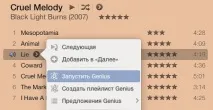
Наступним пунктом меню можна створити постійний плейлист Genius, щоб повернутися до нього в майбутньому. Він буде доступний з секції "Плейлисти" або в бічній панелі.
Як знайти менеджер завантажень?
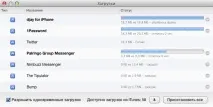
Завантаження тепер розміщуються у власному окремому вікні. Коли ви завантажуєте мультимедійний файл або, скажімо, мобільний додаток, поряд з рядком пошуку з'являється невелика іконка (причому в міні-плеєрі її немає):
Натискання на неї відобразить менеджер завантажень, який за можливостями недалеко уникнув аналогічного елемента з попередніх версій iTunes. Не можу сказати, добре це чи погано, оскільки я ним не користуюся — у 99% випадків мені лише необхідно знати, чи закінчено завантаження чи ні, а з цим чудово справляється індикація на вищевказаній кнопці.
Декілька корисних шорткатів
- Cmd+1 — Музика.
- Cmd+2 - Фільми
- Cmd+3 — Телешоу
- Cmd+4 — Подкасти
- Cmd+5 - iTunes U
- Cmd+6.
- Cmd+7 — Програми
- Cmd+Option+S — показати або приховати бічну панель
- Cmd+/ — показати або приховати панель статусу (як, власне, у будь-якому стандартному додатку OS X на кшталт Finder або Safari)
- Cmd+R — перевірити оновлення програм у App Store
- Cmd+Option+M — увімкнути або вимкнути міні-плеєр