День 4
Особливості вставки та редагування вікон
Вікно – елемент бібліотеки.
Вікно можна додати тільки на існуючу стіну.
Інструмент "Вікно" знаходиться в лівій панелі інструментів у блоці "Конструювання".
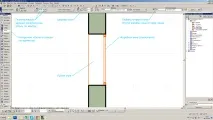
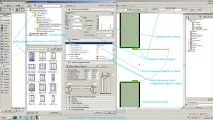
- Вибираємо інструмент "Вікно";
- Клацаємо мишкою на будь-який контур існуючої стіни (внутрішній або зовнішній);
- Вказуємо бік орієнтації коробки вікна (склопакета);
- Редагуємо отримане вікно (міняємо колір, розміри в плані, глибину чверті, розташування на стіні).
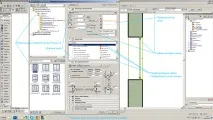
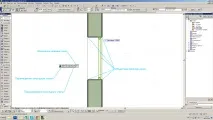
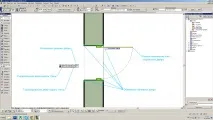
Переміщення вікна відбувається тільки уздовж стіни, в якій воно розташоване. Щоб перемістити вікно, наведіть мишку на одну з об'єктних прив'язок вікна і натисніть. Після цього з'явиться спливаюче вікно.
Особливості вставки та редагування дверей
Двері – елемент бібліотеки.
Двері можна додатитільки на існуючу стіну.
Інструмент "Двері" знаходиться в лівій панелі інструментів у блоці "Конструювання".
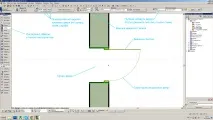
Кроки побудови дверей :
- Вибираємо інструмент «Двері»;
- Клацаємо мишкою на будь-який контур існуючої стіни (внутрішній або зовнішній);
- Вказуємо бік відкриття дверей (всередину або назовні);
- Вказуємо бік відчинення дверей (ліворуч або праворуч);
- Редагуємо отримані двері (міняємо колір, розміри в плані, глибину чверті, кут відчинення, розташування на стіні).
Особливості вставки та редагування інших бібліотечних елементів (Об'єкти)
Меблі, сантехніка, автомобілі, люди та рослини, конструктивні елементи, предмети декору- це всеелементи бібліотеки ArchiCAD.
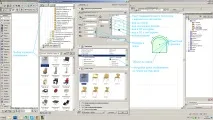
Коли елемент бібліотеки успішно доданий, його потрібно відредагувати і перемістити в потрібне місце. Це робиться за допомогою знайомих вам спливаючих вікон, які з'являються при натисканні на об'єктні прив'язки бібліотечного елемента.
У спливаючих вікнах ви знайдетекоманди редагування та тиражування.
Команди редагування та тиражування
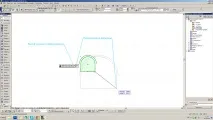
За допомогою кнопки виклику команд тиражування (кнопка «Тиражування») ви потрапляєте у наступне меню:
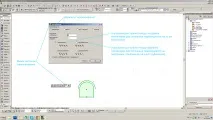
Тиражування може відбуватисяпереміщенням таповоротом. У першому випадку вказує відстань, у другому – кут повороту.