Directx для Windows 7

Directx для Windows 7
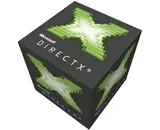
Іноді Файли Directx постачаються з додатками, для яких вони необхідні. Базові файли Directx вже вбудовані у Windows.
Оновлення переважно завантажувати із сайту Microsoft. Як варіант оновлення можна використовувати диски з іграми під платформу Windows або Диски з Програмами.
Встановлення та налаштування Directx займає кілька хвилин. У розділі "Короткі відомості"
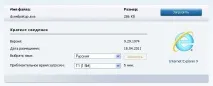
вкажіть тип підключення, виберіть мову. Внизу, під кнопкою "Змінити" показується приблизний час завантаження, за який файли Directx завантажуються до Вас на комп'ютер.
Натисніть кнопку "Завантажити", щоб почати скачування файлів.
Після завантаження файлів на ваш комп'ютер розпакуйте архів у потрібну папку. Потім знайдіть у вказаній вами папці файл DXSETUP.exe
Не завжди файли Directx знаходяться у архіві. Іноді досить просто запустити інсталятор, який сам почне інсталяцію без вказівки папки для бібліотек Directx.
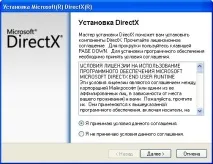
Запустіть цей файл, двічі натиснувши ліву кнопку миші. З'явиться віконце із синьою смужкою, яка показує прогрес установки.
Позначте у вікні пункт "Я приймаю умови цієї угоди" і натисніть кнопку "Далі".
Якщо оновлення бібліотек Directx не потрібне, з'явиться вікно про це.
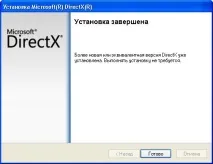
Нові Файли Directx містять усі ранні та пізні випуски бібліотек Directx. Встановлену бібліотеку Directx не можна видалити стандартними інструментами Windows за допомогою "Встановлення та видалення програм", що знаходиться в "Панелі керування".
Видаляти старі бібліотеки Directx перед встановленням нових не доведеться тому, що нова встановлена бібліотека Directxзатирає собою попередню. Але якщо вам все ж таки знадобилося видалити встановлені бібліотеки, скористайтеся програмою "DirectX Happy Uninstall"
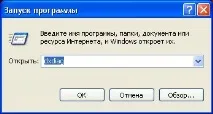
Діагностика та налаштування Directx після встановлення проводиться в меню "Пуск". Відкривши меню, знайдіть програму "Виконати". Відкрийте її та в порожньому рядку "Відкрити" введіть - dxdiag. Потім натисніть Enter.
Тепер Ви можете дізнатися версію встановлених бібліотек Directx:
Перейдіть на вкладку "Система" у розділі "Відомості про систему". Знайдіть рядок "Версія Directx".
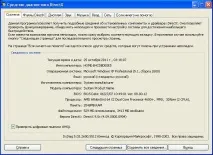
Налаштування Directx та його діагностика дозволяє виявляти помилки у роботі.
Вкладки :
Система - загальні відомості про Систему, де встановлено Windows і Directx
Файли Directx - відображається список встановлених бібліотек
Звук - перевірка справності та працездатності звукової-карти та її драйверів, у цій же вкладці можна вимкнути, або змінити рівень апаратного прискорення звуку (у разі збоїв у роботі Windows або інших програм, що використовують його у своїй роботі).
Музика - перевірка підключених (емульованих) аудіопристроїв, список яких знаходиться в розділі "Музичні порти", перевіряється кнопкою "Direct music" після вибору потрібного порту пристрою у вікні "Перевірити, використовуючи цей порт"
Вхід - інформує про підключені пристрої введення (клавіатура, миша, джойстик, мікрофон тощо) і які використовуються драйвера
Мережа - список постачальників DirectPlay, докладно описати цей розділ не можу, тому що сам мало уявляю його призначення, для вирішення проблем з Directx мені вистачало описаних вище вкладок, але, якщо вам є що додати по цій вкладці, пишіть мені на пошту
Якщо недопомогло - ця вкладка запускає довідник Windows з посібником, інструкціями щодо вирішення проблем Directx.
Примітка: Під параметрами та описом встановлених пристроїв звертайте увагу на розділ "Примітки". У ньому міститься інформація про стан пристрою. Якщо під час перевірки пристрою не виявлено помилок, буде напис "Неполадок не знайдено".
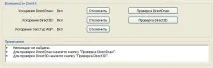
Під написом "Несправностей не знайдено" і поверх нього написано: "Для перевірки такого параметра натисніть на таку то кнопку". Наприклад, таке, як це: "Для перевірки DirectDraw натисніть кнопку Перевірка DirectDraw".
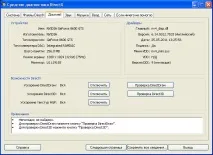
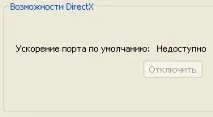
При недоступності будь-якого параметра його кнопка неактивна і має блідо-сірий колір, не реагує на натискання.
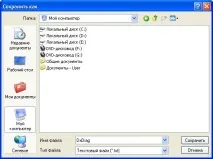
Щоб зберегти Лога (Налаштування Directx) про пристрої та драйвери, натисніть кнопку "Зберегти інформацію" в самому низу вікна, ліворуч від кнопки "Вихід". У вікні виберіть "Тип файлу", в якому буде збережено звіт. Ввівши ім'я файлу у вікні "Ім'я файлу", натисніть кнопку "Зберегти".
Натисніть кнопку "Вихід" праворуч від кнопки "Зберегти інформацію" або просто натисніть хрестик вгорі вікна.
Тепер ви знаєте, що таке Налаштування Directx, як встановити та налаштувати його, а також - як Налаштування Directx впливає на працездатність Вашого обладнання.
Увага: Дистрибутив містить усі версії DirectX. Він сам визначить, яку версію потрібно встановлювати на Ваш комп'ютер.