Для тих, хто вперше встановив Drupal 7
Сторінка привітання та заповнення Головної сторінки
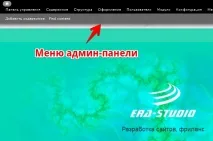
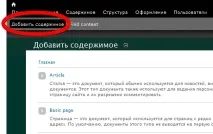
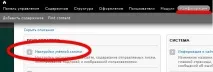
Після того, як ви встановите Drupal 7, ви потрапите на стартову сторінку, на якій буде стандартне вітання Ласкаво просимо з пропозицією створити ваш перший матеріал. У верхній частині екрана ви побачите меню панелі адміністрування. Для наповнення сайту спочатку натисніть посилання "Додати матеріал", і відкриється вікно для додавання нової сторінки.
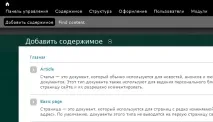
Виберіть тип, який вам підходить, наприклад, сторінка (Basic Page), після чого відкриється вікно для створення цього типу матеріалу. У такому разі у вас на Головній відображатиметься лише ця статична сторінка.
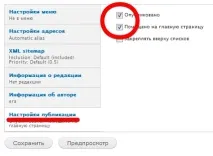
Під час створення матеріалу також зверніть увагу на вкладку "Налаштування меню". Там ви можете вказати, що хочете зробити цю сторінку пунктом меню і вона з'явиться в меню сайту.
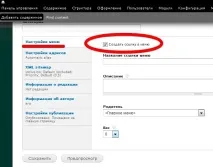
Якщо ви хочете, щоб на Головній відображалася стрічка анонсів новин, виберіть тип матеріалу "Стаття" (Article) і створіть кілька таких статей з галочкою в полі "Поміщено на головну сторінку".
Після виконаних дій у вас буде заповнена головна сторінка сайту, і зникне вступна сторінка "Ласкаво просимо". Надалі ви зможете додати на сайт та інші матеріали через пункт панелі адміністрування "Додати вміст".
Управління блоками
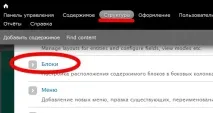
Ще я прибрала б меню "Навігація" з бокової колонки сайту (якщо вона передбачена в обраній вами темі) і помістила б туди якісь інші блоки. Керувати блоками можна, пройшовши до розділу "Блоки" з пункту меню панелі адміністрування "Структура".
Як настроїти меню
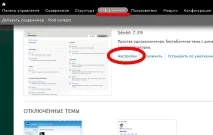
Налаштувати тему сайту (або вибрати іншу тему) можна через "Меню панелі адміністрування →Оформлення → Налаштування (вашої теми)".
Користувачі та відвідувачі сайту
Різні допоміжні елементи (панель адміністрування, посилання "Додати вміст", "Додати матеріал", "Перегляд" та "Правка" матеріалів) ви бачите тільки з адмінки. Ваші незареєстровані відвідувачі (аноніми) не бачитимуть їх. А зареєстровані відвідувачі (якщо ви захочете зробити так, що на вашому сайті можна було зареєструватися) отримають доступ лише до тих можливостей створення та редагування матеріалів, які ви їм призначите через пункт панелі адміністрування "Користувачі → Права доступу".
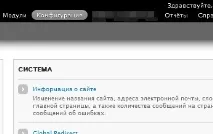
Також ви можете поставити заборону на самостійну реєстрацію користувачів на вашому сайті на сторінці "Меню панелі адміністрування → Конфігурація → Налаштування облікового запису" у розділі "Реєстрація та видалення".
- Завантажте сам модуль звідси https://www.drupal.org/project/ckeditor
- Розпакуйте його.
- Завантажте бібліотеку для цього модуля http://ckeditor.com/download (Full Package).
- Розпакуйте бібліотеку.
- Скопіюйте папку ckeditor з архіву бібліотеки до папки з модулем (там вже є порожня папка з такою назвою, при копіюванні потрібно буде підтвердити злиття папок)
- Завантажте через ftp-сервер на сайт підготовлену папку з модулем (до каталогу sites/all/modules).
- У адмінці сайту увімкніть модуль CKEditor (Меню панелі адміністрування → Модулі), знайшовши його у списку модулів. поставте галочку та, прокрутивши до кінця сторінки, натисніть "Зберегти налаштування".
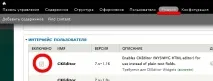
IMCE - ще один корисний модуль на додаток, який дозволяє завантажувати картинки на сайт прямо з CKEditor'а
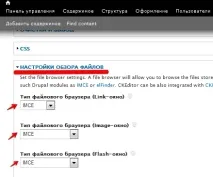
Перейдіть на вкладку "Налаштування огляду"файлів" і виберіть "Тип файлового браузера" → IMCE (скрізь). зможете завантажувати картинки, якщо виберіть формат тексту "Full HTML" (у списку під вікном CKEditor'а).
Підключення нових модулів
Надалі ви зможете за схемою, наведеною для модуля CKEditor, встановлювати потрібні модулі. Єдина відмінність – не для всіх модулів потрібні додаткові бібліотеки, тому в більшості випадків інструкцію можна скоротити на пункти підключення бібліотек. Шукати та завантажувати нові модулі варто на drupal.org. Встановлювати їх можна ще простіше, якщо увімкнути модуль Update manager. Тоді буде достатньо на сторінці модулів, просто додати посилання на файл *.tar.gz модуля, яке можна знайти на drupal.org, і натиснути посилання "Встановити новий модуль". Але якщо модуль вимагає додаткової бібліотеки, її все одно доведеться підвантажувати через ftp.
Для більшості бібліотек потрібно встановити додатково Libraries (https://www.drupal.org/project/libraries), а самі папки з бібліотеками кидати в папку sites/all/libraries на ftp (якщо така необхідність є, то це вказано в інструкції із встановлення модуля). Також зазвичай в інструкції зі встановлення модуля вказуються залежні модулі та модулі, від яких цей модуль залежить. Їх також необхідно встановити, щоб він працював коректно.
На сьогодні все. Якщо щось не виходитиме, пишіть, допоможу!