Додаємо хмари на небо у Photoshop
У цьому уроці ми будемо додавати хмари на небо в Adobe Photoshop. Цей урок простий і цікавий. Ми будемо працювати з інструментами виділення, режимами накладання, масками та фільтрами. Тут просто і зрозуміло пояснюються принципи роботи в масці та деяких режимах накладання.
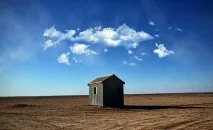
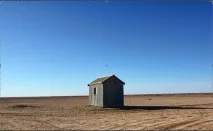
Відкрийте файл із хмарами. Ми виділимо наші хмари за допомогою інструмента Color Range/Кольоровий діапазон, тому що хмари здебільшого білі, а небо синє. Різниця у кольорах допоможе нам створити виділення.
У меню виберіть Select > Color Range/Виділення>Кольоровий діапазон, клацніть по хмарі і натисніть Оk.
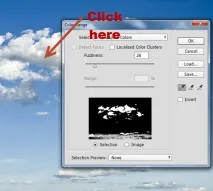
Хмари виділені. Натисніть Ctrl+C, щоб скопіювати їх. Поверніться в документ із чистим небом та натисніть Ctrl+V, щоб вставити хмари.
Масштабуйте хмари до потрібного розміру (натиснувши Ctrl+T, щоб увійти в режим вільної трансформації) та розмістіть їх як показано нижче.
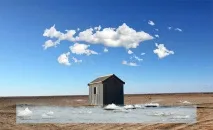
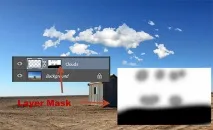
Вкажіть шару з хмарами маску (Layer > New Layer Mask &Reveal All/Шар Нова шар-маска>Показати все). Перейдіть на маску (клацніть по ній, щоб зробити активною), візьміть пензель чорного кольору і в масці малюйте поверх нижньої чисти шару з хмарами, щоб приховати зайве. Чорний колір у масці приховує області, до яких застосовується. Також менш інтенсивно обробіть нижні краї верхніх хмар пензлем сірого кольору, щоб приховати області лише частково.
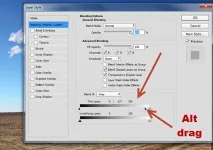
Клацніть двічі шаром з хмарами, щоб відкрити вікно з налаштуваннями накладання. Утримуючи Alt, потягніть наведений нижче слайдер, як показано. Таким чином, ми частково приховаємо сірі області зображення і забезпечимо краще змішування з фоновим зображенням.
Хмари вже виглядають непогано, проте вони все ж таки занадто білі. Зазвичай хмарипереймають колір піднебіння (стають рожевими на заході сонця, темно-сірими під час грози). Давайте додамо цього ефекту.
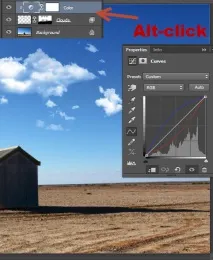
Створіть новий коригуючий шар Curves/Криві (Layer > New Adjustment Layer > Curves/Шар>Новий коригувальний шар>Криві) і повторіть налаштування, як показано нижче, щоб посилити синій колір.
Тепер, утримуючи Alt, клацніть між шарами коригувального шару та шару з хмарами. Таким чином ви вкажіть коригуючому шару відсічні маски по шару з хмарами (в результаті ефект буде видно тільки на хмарах).
Вже непогано, але ми додамо ще ледь помітних димчастих хмар, щоби додати реалістичності.
Натисніть D – так ви повернете кольори до режиму за замовчуванням (перший колір – чорний, фоновий – білий), тепер створіть новий шар (Ctrl+Shift+Alt+N).
У меню виберіть Filter > Render > Clouds/Фільтр>Рендеринг>Хмари.
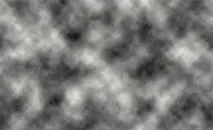
Змініть режим накладання (blending mode) шару з щойно створеними хмарами на Screen/Освітлення та зменште Оpacity/Непрозорість до 77%.
У режимі накладання Screen/Освітлення чорні кольори стають невидимими. Залишаються лише білі.
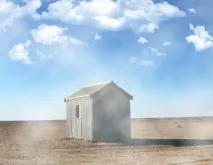
Вкажіть цьому шару маску і чорним кольором приховайте нижню частину шару - ту, де хмари накладаються на землю і будинок, а також деякі області у верхній частині.
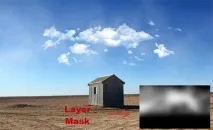
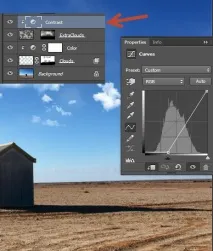
Створіть коригуючий шар Curves/Криві та налаштуйте його як показано нижче, щоб збільшити контрастність зображення.
Перетворіть шар, що коригує, в відсічну маску для шару з хмарами (як ми робили раніше).
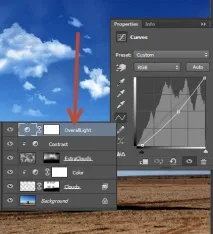
Тепер візьмемося загальним виглядом зображення. Створіть новий коригуючий шар Curves/Криві (Layer > NewAdjustment Layer > Curves/Шар>Новий коригуючий шар>Криві) та налаштуйте криві як показано нижче.
Коригуючий шари - дуже корисна річ. Вони дозволяють коригувати зображення, не змінюючи його безповоротно. Якщо вам не сподобається те, що вийшло, ви можете просто видалити коригуючий шар.
Останній штрих, який ми додамо - віньєтка (леді-помітний ефект затемнення по краях, який змушує сфокусувати увагу на центрі зображення).
Створіть новий шар (Ctrl+Shift+Alt+N) і залийте його білим кольором (натисніть D, щоб виставити кольори за замовчуванням, потім Ctrl+Backspace, щоб залити шар білим кольором).
У меню виберіть Filter > Lens Correction/Фільтр>Коррекція дісторсії та відкрийте закладку Custom. Вкажіть настройки, як показано нижче, і натисніть OK.
Тепер змініть режим накладання шару (blending mode) на Multiply/Умножение (у цьому режимі білий колір стає прозорим).