Додавання платника податків до СБіС
Додавання платника податків до СБіС++
Перш ніж заповнювати звітність у СБіС++, необхідно завести дані платника податків, створивши його облікову картку. Додавання платника податків останніх версіях максимально спрощено рахунок використання майстра.
Для додавання платника податків потрібно зайти до однойменної таблиці. Достатньо натиснути на посилання «платник податків» у головному вікні.
Головне вікно СБіС++
У таблиці, що з'явилася, натискаємо «Додати».
Перед вами з'явиться стартове вікно "Майстер створення платника податків". За допомогою підказок створення нової картки у сбісі значно спрощується, але через примусову вказівку деяких реквізитів трохи затягується. Варто зазначити, що не всі обов'язкові реквізити можуть знадобитися — у такому разі вони заповнені нулями. Якщо якісь реквізити вам не відомі, але ви хочете їх заповнити, можна спробувати знайти їх в інтернеті. У цьому вікні вибираємо «Уявляється на паперових та магнітних носіях».
Додавання платника податків до СБіС++
На наступному етапі необхідно вибрати тип платника. У даному прикладі розглянуто додавання ІП, але й ПЛ додається аналогічним чином.
Вибір типу клієнта при додаванні
Після переходу на наступний крок з'являється вікно заповнення основних реквізитів. Пояснення навряд чи знадобляться.
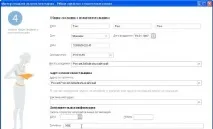
Наступні етапи присвячені вказівці інших даних та кодів: паспортні дані, ОГРН, КВЕД, ПФР, ФСС тощо. Якщо виникають труднощі — біс підказує.
Додавання платника податків супроводжується вказівкою керівника. Для організації це цілком логічно, але для ІП може здатися дивним. Тим не менш, для цього існує окрема таблиця, в яку потрібно додати людину (алене платника податків).
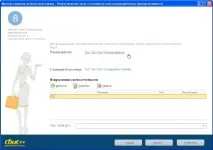
Вибір керівника та головного бухгалтера
Сбіс вже сам сформував дані, взявши їх із даних ІП, тому ви можете перевірити та виправити їх, якщо хочете – достатньо натиснути на посилання. При додаванні організації до картки редагування керівника або головного бухгалтера виберіть «Створити нового співробітника», якщо хочете одразу додати нову людину до таблиці. На цьому етапі є невелика хитрість — якщо вам не потрібні (або просто не хочеться) вказувати паспортні дані на співробітника, введіть його номер або просто нулі в поле «ІПН» — тоді майстер створення співробітника успішно завершить свою роботу.
Трохи нижче за вибір керівника та головного бухгалтера знаходиться вікно вказівки податкової інспекції. Також натискаємо «Додати» і вибираємо інспекцію зі списку.
Додавання платника податків: вказівка ІФНС
Додавання платника податків можна вважати успішним. Майстер запропонує вибрати схему оподаткування, але цей етап можна пропустити за бажанням.
Тепер можна буде розпочати заповнення податкової звітності. Усі необхідні реквізити будуть братися з картки платника податків, а якщо потрібно щось додати або змінити, режим редагування вибирається в таблиці «Податківці» через кнопку «Змінити».