Доступ до інтернету через ГІСТ РТ та комерційного інтернету на прикладі ОУ в Республіці Татарстан
Тепер ближче до суті проблеми, і чому я вирішив, що є якісь проблеми. В даний момент до освітніх установ СПО, НУО, шкіл, дитячих садків, бібліотек, лікарень, музеїв Республіки Татарстан підведено Державну інтегровану систему телекомунікацій РТ (ГІСТ РТ), простіше кажучи це локальна мережа республіканського масштабу зі своїми службами, сервісами, а головне проксі серверами для виходу до інтернету. Гіст РТ підключають через ADSL модеми або оптоволокно, інших способів я не бачив. Якщо Ви підключені до ГІСТ РТ через оптоволокно, то не зайвим буде зателефонувати до техпідтримки та попросити включити на їх маршрутизаторі DHCP snooping.
Підключення через оптоволокно:
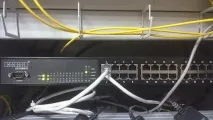
Підключення через ADSL модем:

Основна частина
В основному будуть розглянуті схеми мережі з налаштуваннями та налаштування робочих місць користувачів.
Варіантів підключення до інтернету я пам'ятаю цілу купу. Бачив, як використовували 2 мережні карти на клієнтах і хотіли зробити так на всіх комп'ютерах організації для того, щоб було два варіанти підключення до інтернету. Хтось прописував 2 шлюзи в налаштуваннях мережних карток і купу DNS серверів. Хтось навчив користувачів самим прописувати проксі-сервер залежно від ситуації. Бачив якісь способи ставити свій проксі-сервер на ГІСТ РТ. Але найчастіше ДІСТ РТ не користувалися, називали його “глючним”, писали листи до Центру інформаційних технологій РТ із проханням дозволити доступ до електронного документообігу із зовнішнього інтернету та благополучно забували про нього. Але 100-мегабітний, безкоштовний канал доступу в інтернет, можливість ліцензувати ПЗ не давали мені спокою.
У моїх прикладах на контролері домену встановлена Windows Server 2008 R2, а на проксі-сервері Kerio Control 8. Хоча Вашвибір може бути яким завгодно.
Схема 1. У локальній мережі є:
- проксі сервер із комерційним інтернетом;
- модем із ГІСТ РТ;
- Контролер домену з ролями DNS та DHCP.
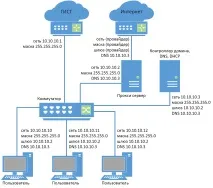
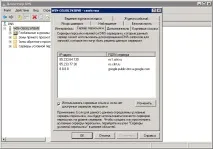
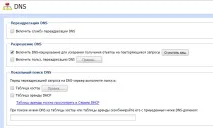
На контролері домену в Диспетчері DNS/Властивості/Сервер пересилання прописуємо DNS сервера ГІСТ РТ та DNS провайдера комерційного інтернету в моєму випадку це 8.8.8.8. З практики помічено, що DNS ГІСТ РТ повинні йти першими, інакше інтернет через проксі сервера ГІСТ РТ не працюватиме.
Налаштування сервера пересилання:
Таблиця маршрутизації в Kerio Control:
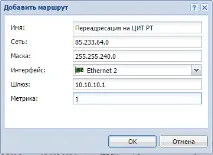
Далі в налаштуваннях комп'ютерів прописуємо проксі сервер комерційного інтернету. Налаштування параметрів локальної мережі:
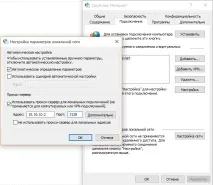
Налаштування закінчено. Тепер у Вас є доступ до інтернету через комерційне підключення з доступом до електронного документообігу, весь трафік, який має йти через ГІСТ РТ, йде через ГІСТ РТ. Якщо у Вас ГІСТ РТ підключено через оптоволокно, і ви хочете хорошої швидкості інтернету, можна встановити браузер Mozilla Firefox. У налаштуваннях браузера прописати проксі сервер ГІСТ РТ. Чому саме Mozilla Firefox? Це єдиний мені відомий браузер, де можна прописувати проксі-сервер.
Налаштування Mozilla Firefox:
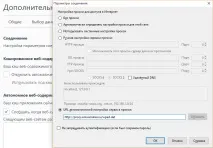
При такому варіанті у Вас виходить 2 канали доступу до Інтернету. Через Mozilla Firefox – інтернет ГІСТ РТ, через інші браузери – комерційний інтернет. Для того щоб Mozilla не просила пароль від проксі сервера ГІСТ РТ прописуємо його в Панель керування\Облікові записи користувачів\Облікові записи користувачів\Диспетчер облікових даних\Облікові дані Windows\ Додавання облікових даних Windows. Тут в “Адреса вІнтернеті чи мережі” прописуємо один із проксі серверів ГІСТ РТ, на скільки мені відомо їх два. Один для викладачів та студентів, інший для співробітників організацій. Залежно від проксі сервера прописуємо ім'я користувача та пароль. Ім'я користувача для викладачів та студентів записується у вигляді “edu\логін”, для співробітників “Govtatar\логін”. У цій статті з причин безпеки я не вказуватиму ці проксі-сервера. Якщо це студентський комп'ютер у комп'ютерному класі, не можна додавати облікові дані Windows. Студент сам повинен вписувати логін/пароль для доступу до Інтернету.
Додавання облікових даних Windows:
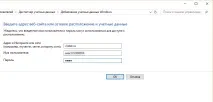
Схема 2. У локальній мережі є:
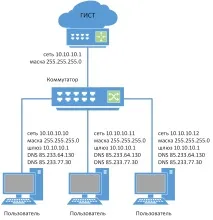
Тут усе просто. Прописуємо мережеві налаштування на клієнтах, або якимось чином роздаємо їх через DHCP. Також, як і в першій схемі налаштовуємо один із проксі серверів ГІСТ РТ, прописуємо облікові дані.
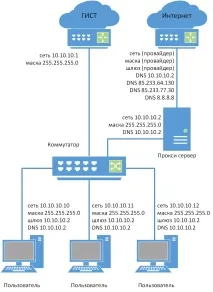
Схема 3. У локальній мережі є:
- модем з ГІСТ РТ
- проксі сервер з комерційним інтернетом
Висновок
А у нас тут можна отримати грант на тестовий період Яндекс.Хмари. Варто лише у полі «секретний пароль» запровадити «Хабр»
Написав гарний текст – отримав запрошення.
У «Пісочниці» діє премодерація: перед публікацією всі матеріали проходять через дбайливе проміння НЛО.
З великою ймовірністю не пройдуть премодерацію: