Доступ з Xubuntu до ресурсів локальної мережі Windows, Проектант
Стань ще розумнішою!

Головне меню
Навігація за записами
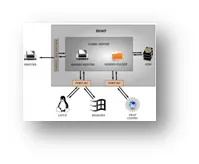
Встановлення та налаштування smbnetfs.
- Встановлюємо пакет smbnetfs. Для цього в терміналі набираємо: sudo aptitude install smbnetfs Після введення пароля поточного користувача відбудеться установка пакета.
- Здійснюємо деякі перевірки. Перевіряємо, чи в системі модуль fuse:sudo mousepad /etc/modulesЯкщо ні, дописуємо його туди новим рядком. Також перевіряємо, чи дозволено нам привілеї на монтування файлової системи (FUSE), відкривши Applications? Система? Користувачі та групи. Якщо ні, то дозволяємо та перезавантажуємося. Дозвіл цього привілею включить нас до групи fuse, що можна додатково перевірити, зайшовши до «Керування групами ? Властивості».
- Створюємо папку, в яку монтуватиметься мережа, наприклад: /media/Мережа. Надалі мережа відкриватиметься при зверненні до цієї папки. Папку можна створити також у своєму домашньому каталозі. Виставимо собі права читання і запис до неї. Відкриємо штатний файловий менеджер Thunar, перейдемо в каталог /media (або у свій домашній, якщо ви організували папку "Мережа" там) і перетягнемо папку "Мережа" в ліву панель, щоб вона завжди була під рукою.
- Основне налаштування закінчено. Тепер мережу можна підмонтувати простою командою: smbnetfs /media/Мережа Але є одне зауваження. Ця команда повинна бути виконана тільки після того, як відкриється з'єднання, тому не слід прописувати її в автозавантаження. Кращезапускати монтування вручну, наприклад, витягнувши кнопку з наведеною вище командою на панель. Про це далі.
- Посібник користувача (man smbnetfs) рекомендує створити папку
/.smb і скопіювати в неї два конфігураційні файли (від samba і власний). Це можна зробити двома командами: cp /etc/samba/smb.conf
/.smb cp /etc/smbnetfs.conf
/.smb Для налаштування інтервалу опитування, яке за замовчуванням дорівнює 300 секунд (5 хвилин), відкриваємо файл /etc/smbnetfs.conf mousepad
/.smb/smbnetfs.conf та змінюємо параметр smb_refresh_time так, як нам потрібно. Якщо ваша мережа підтримує домени, додамо до папки новий файл: touch
/.smb/smbnetfs.authі вписуємо в параметр auth логін і пароль користувача, від імені якого заходитимемо на розшаровані ресурси: auth “DOMAIN/user” “password” Замість створення нового файлу можна дописати цей рядок
/.smb/smbnetfs.conf. Наприкінці файлу є відповідна секція.
P.S. Ще один спосіб за допомогою smbfs і ресурси, що монтуються, прописуються в /etc/fstab
http://192.168.0.1/share /home/user/NET/Share smbfs rw,iocharset=utf8,username=user%password,domain=WORKGROUP 0 0 чудово працює і в ubuntu, і в xubuntu.
P.S. 2 Якщо не запрацювало, то? ось це запрацювало.
sudo smbmount \\\Serwer\\D /mnt/D -o username=administrator,password="&slon",rw,iocharset=utf8,codepage=cp866 пояснення:
sudo - виконувати далі наступне від імені суперкористувача (система запитає пароль суперкористувача, зате вже монтується що завгодно - куди завгодно, звичайно за однієї умови що_монтуємо і куди_монтуємо повинні існувати!);smbmount - власне команда монтування;
\\\\Serwer\\D – що_монтуємо(так-так-так! навіщось по парі слешей замість одного! це напевно знаменита дружелюбність до користувача Лінукса – я на цьому мабуть і спіткнувся свого часу… хто б пояснив ЧОМУ ЇХ ПАРА, але воно працює – а тому просто приймемо як є…)
/mnt/D – куди_монтуємо(ну тут все більш-менш зрозуміло…
одне зауваження - хочете обходитись без sudo - створюйте папку куди_монтуємо під тим користувачем, який буде підмонтувати Windows-ресурс, а це ймовірно означає в його домашній папці! так? я правий? я правий. )
-o - ну це говорить про те, що далі йдуть опції. (Опції прості і читаються що називається "з полпинка ..." ім'я, пароль (це для доступу до Windows-ресурсу), rw - ну це теж зрозуміло режим "читання Ізапис" (домашнє завдання що означатиме "ro" на цьому місці ??) ,далі пісня про charset і codepage - це теж очевидно - щоб Ви бачили ті літери до яких звикли, а не ті, що легше намалювати ПК(установка сумісності по кодуванням) .)
Ну ще приклад на цю тему:
/D -o username=vasja,password=”1995?,rw,iocharset=utf8,codepage=cp866 тут за маленькою пташкою
/D ховається рядок /home/vasja/D – ну Ви розумієте – його домашній каталог, а тому як говорилося вище можна без sudo обійтися. Єдино що ще Дуже важливо пам'ятайте: що_монтуємо(Windows-ресурс) ПОВИНЕН ІСНУВАТИ заздалегідь(це-то очевидно) але і так само і куди_монтуємо(папка у файловій системі нашого Xubuntu) теж повинна існувати! І пам'ятайте про налаштування прав! Права доступу для обох об'єктів! Ось! От хто б мені тільки цей рядок раніше показав. Всі. Все що потрібно середньостатистичного користувача як я вважаю для роботи. Стало більшеменш зрозуміло... А то все більше ось такі рядки траплялися mount -t smbfs -o rw,iocharset=utf8,codepage=cp866,password=troorl... а таке я як не намагався запустити в роботу не міг... можливо мені хтось пояснив б ЧОМУ.