Як заархівувати папку на комп’ютері Програми архівації - Твій Комп’ютер - НовиниWindows 10,
Архіватори використовуються для комфортного пересилання своєрідних «контейнерів» із файлами та даними поштою. Відповідно, за допомогою подібних програм можлива й архівація папок, про це ми сьогодні й поговоримо.

[tip]У тому випадку, якщо Ви побачите опцію «Додати до архіву» або «7 Zip», то «пакувальник» файлів вже встановлений на комп'ютері та готовий до роботи. [/tip]
Інакше потрібно програму завантажити, встановити і розібратися з процесом архівації. Як заархівувати папку на комп'ютері?
Архівація за допомогою WinRAR
Цю програму вважають найпопулярнішою, тож почнемо розбір процедури саме з неї. Отже, натисніть праву клавішу мишки на потрібному «фолдері» і в меню виберіть опцію «Додати в архів «Папка.rar» (замість слова «папка» буде її найменування).
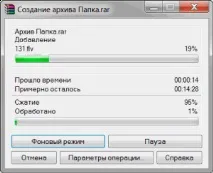
Потім можна подивитися, наскільки змінився розмір папки після стиснення. Для цього виберіть пункт «Властивості» у контекстному меню папки, а потім перегляньте інформацію таким же шляхом в архіві. Розмір архіву вдвічі, а то втричі менший у порівнянні з оригіналом.
Справа в тому, що після архівації перелічених файлів «пакувальник» стискаєвміст незначний. У деяких випадках взагалі немає жодних змін.
Важко уявити, за рахунок чого програма заслужила б таке визнання в країнах колишнього СРСР, якби не більш-менш «придатні» налаштування. Зокрема, варто відзначити максимальний метод стиснення, який використовується при архівації. До того ж програма витрачає дуже мало часу на обробку файлу, а розпакування відбувається ще швидше.
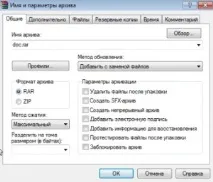 Архівація папок у програмі 7 Zip
Цей процес в архіваторі 7 Zip також починається з виклику контекстного меню. У списку Ви побачите опцію, яка має таку саму назву, як і сама програма. Після того, як Ви наведете курсор на відповідний пункт, з'явиться ще один список. Серед усіх опцій потрібно вибрати пункт "Додати до "Папка.zip" (замість слова "папка" буде назва вибраного "фолдера"). Після цього може з'явитися віконце Компресія. Дочекайтеся завершення процедури без будь-яких дій.
Як заархівувати файл у Windows ZIP?
Розробники ОС завжди переймалися комфортом користувачів і тому кожну версію наповнювали вбудованими інструментами. Не оминули й питання архівації. Загалом про наявність власного архіватора знають далеко не всі і це при тому, що його впровадили аж ніяк не в «десятці» чи «вісімці».
Як і в попередніх випадках, процес архівації здійснюватиметься за лічені кліки. Перейдіть до папки, активуйте контекстне меню і наведіть курсор на пункт «Надіслати».
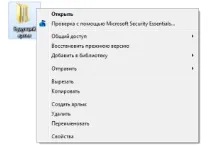
Як тільки він закінчиться, Ви побачите перед собою архів «фолдера» з тією самою назвою. Власне, тепер Ви можете легко переслати стислий файл поштою, перекинути нафлешку тощо.
WinUha – переваги та недоліки нового архіватора
Ця програма з'явилася на ринку відносно нещодавно. Зрозуміло, конкурувати з всюдисущими WinRAR та 7 Zip він не в змозі, але останнім часом розробники відзначають підвищення інтересу до свого продукту. І це не дарма - алгоритм стиснення у цієї програми потужніший, ніж у відомих конкурентів. Принаймні так стверджують творці. На практиці картина трохи інша, але все ж таки процедура архівації заслуговує на позитивні відгуки. Також можна створювати паролі.
На цьому переваги програми закінчуються. Ця проблема стосується не тільки WinUha, а й інших архіваторів, які намагаються здаватися кращими, ніж WinRAR або 7 Zip. Як правило, ні до чого ці «наполеонівські» плани розробників не наводять і через мінімальні відмінності (не завжди на краще), відмовлятися від звичних програм користувачі не поспішають. Що стосується архіватора WinUha, то українська версія може потішити користувача кострубатим перекладом, ось тільки навряд чи подібні забави сприяють удосконаленню роботи програми.
[tip] Крім того, архіватор не працює з форматом «ЗІП». Отже, цей «укомплектувальник» не підходять для регулярного використання.
Працює програма за таким самим алгоритмом, як і згадані раніше архіватори.
Отже, у цій статті ми розповіли про найпопулярніших архіваторів та принципи їх роботи для здійснення даного процесу з папками. Радимо використовувати перелічені програми, які вже перевірені часом і отримали певну довіру у користувачів. Також на нашому сайті Ви можете дізнатися як розпакувати архів rar.