Довідник абонента
Розглянемо процес пошуку потрібної інформації у локальній мережі за допомогою .
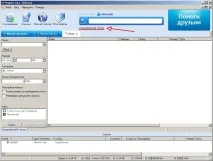
Відкриваємо. Вікно пошуку на зображенні з'являється, якщо натиснути Ctrl+S, або клацнути посилання « Розширений пошук »
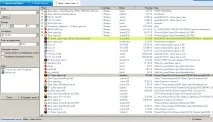
Спробуємо пошукати (реєстр не враховується). Введемо у вікно пошуку ліворуч назву фільму, наприклад, «День бабака». Пошук видасть нам результати, серед яких буде не тільки сам фільм, а й усілякі зайві файли, наприклад, картинки або музика з такою самою назвою:
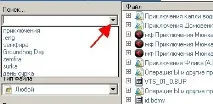
До речі, зверніть увагу на те, що введена назва зникає, як тільки починається пошук. Але до моменту виходу зберігається історія запитів (вона відкриється, якщо натиснути на маленький трикутник праворуч у полі пошуку). Якщо ви хочете повторити пошук з іншими параметрами, достатньо вибрати назву зі списку, а не вводити його заново:
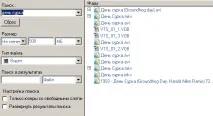
Як відсіяти зайве? Можна скористатися фільтрами під рядком пошуку ліворуч, наприклад розмір та тип файлу. Для фільму вписуємо розмір 500 Мб, вибираємо тип файлу Відео, в пошуку вводимо: День бабака і натискаємо Enter або кнопку Пошук внизу. Тепер результати пошуку будуть більшою мірою відповідати тому, що ми хотіли знайти.
Фільтри: Розмір та Тип файлу
Розкажемо про колонки в результатах пошуку (по кожній з них можна клацати та сортувати знайдені файли та папки).
- Файл — натискання назви колонки сортує результати пошуку у прямому/зворотному алфавітному порядку. Порядок сортування наступний: спочатку цифри, потім латинські літери, а потім українські літери. Якщо назва файлу починається з цифри, вони будуть показані в самому верху списку.
- Збіги - ця колонка показує, у скількикористувачів знаходиться файл. Чим більше число - тим швидше, як правило, можна завантажити цей файл, оскільки Магніт качає у різних користувачів одночасно. За умовчанням сортування відбувається саме за цією колонкою.
- Користувач — Користувач, який має знайдений файл.
- Розмір — Розмір кожного зі знайдених файлів. Цим полем зручно сортувати фільми, тому що розміри у них зазвичай великі і всі вони будуть на початку списку.
- Шлях — Вказує, де саме лежить знайдений файл користувача.
Червоним показані колонки, за якими можна сортувати результати пошуку
Якщо клацнути по будь-якій колонці правою кнопкою мишки, то відкриється меню, де можна додати додаткові колонки та/або прибрати поточні. Корисною може бути стовпчик Тип. Вона дозволяє сортувати результати пошуку розширення файлів (exe, mp3, txt, rar та інші).
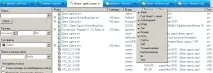
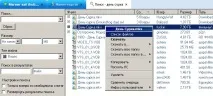
Отже, для завантаження фільму натискаємо правою кнопкою мишки за назвою файлу та натискаємо Завантажити. Можна також двічі натиснути на назву файла. Фільм почне завантажуватися в стандартну папку, яку ми задаємо при першому запуску (зазвичай це C:\Downloads, її можна змінити в налаштуваннях).
А якщо в колонці Шлях написано, наприклад, «Фільми» або «Kino», то як дізнатися які ще фільми лежать у цій папці у користувача? Легко – натискаємо правою кнопкою мишки по файлу та вибираємо Список файлів. У списку можна знайти багато інших фільмів і забути про те, що хотіли знайти спочатку:)
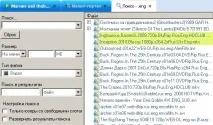
Є сенс пошукати за англомовною назвою фільму, таким чином можна знайти ті файли, в назві яких немає українського перекладу, наприклад, для нашого фільму День бабака на запит Groundhog Day знайшовся ще один варіант: «Groundhog Day – 1993 – bd remux.mkv» на 19 Гб.
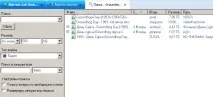
Якщо не можете знайти фільм за повною назвою, спробуйте скорочувати назву під час пошуку, наприклад замість написання довгого « Операція Ы та інші пригоди Шурика » напишіть просто: Шурика чи пригоди чи операція, застосовуючи фільтр Відео. В даному випадку на запит Шурика ми знайшли ще й Кавказьку полонянку.
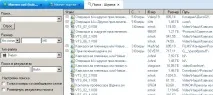
Ще можна шукати фільми за допомогою транскрипції назви, тобто вводимо у пошуку, наприклад: shurika з фільтром Відео. Такі запити теж успішно працюють і не лише для фільмів.
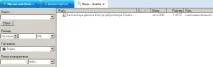
Для пошуку музики використовуємо тип файлу Аудіо. Допустимо, хочемо знайти всі альбоми Земфіри. У рядку пошуку вводимо виконавця українською або транскрипцією (Земфіра або zemfira), потім натискаємо на будь-якому файлі правою кнопкою миші і вибираємо Список файлів. Натискаємо правою кнопкою мишки на папку з піснями та вибираємо Завантажити. Таким чином переглядаємо решту всіх знайдених користувачів.
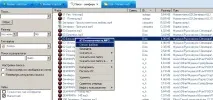
Для пошуку різних програм достатньо ввести назву програми у пошуку, фільтр типу файлу можна вибрати з цього: Будь-який, Виконуваний файл, Папка. Для великих програм, таких як Photoshop, Corel Draw, Office, дистрибутиви різних систем (Windows, Ubuntu) тип файлу рекомендую встановити в Image. У цьому випадку можна отримати дуже точні результати, особливо, якщо ви знаєте назву файлу.
Для пошуку ігор достатньо ввести назву гри без фільтрів, але для отримання точних результатів рекомендую ввести частину назви разом із фільтром. Візьмемо, наприклад, гру Assassin Creed. Вводимо Creed замість повної назви (це швидше і більше збігів можна знайти) і використовуємо фільтр Image. Знайдено образи гри Assassin's Creed. Раджу відкривати списокфайлів користувача і вже звідти качати, так як гри можуть бути додаткові файли, які можна пропустити, якщо відразу почати скачування.
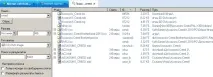
Крім розглянутих типів фільтра, є ще Стиснутий, Документ та Картинка. Їхній зміст зрозумілий вже з назви.