Дресирування ноутбука корисні програми для мобільного комп’ютера
Мобільні комп'ютери мають більше переваг, ніж недоліків. Їм не страшні перебої з напругою в електромережі, вони завжди поряд зі своїм власником. Звичайно, багато з цих пристроїв поступаються за продуктивністю настільним ПК, проте дорогі моделі цілком підійдуть і для важких додатків та ігор.
⇡#Економимо батарею, або Марафон для акумулятора
До встановленого на портативному комп'ютері програмного забезпечення пред'являються особливі вимоги. Якщо на звичайному робочому столі можна запускати складні та громіздкі пакети, то для портативного комп'ютера кожен додатковий процес означає витрати енергії та зниження часу автономної роботи пристрою. Тому при установці ПЗ необхідно постійно «тримати руку на пульсі» і особливо ретельно контролювати список автозавантаження. А ще щоб не потрапити в ситуацію, коли батарея розрядиться раніше передбачуваного терміну, потрібно уважно стежити за станом акумулятора.
Найпростіше це зробити з TuneUp Utilities 2012. Даний пакет утиліт має масу корисних інструментів, які дозволять налаштувати ноутбук так, щоб вичавити з батареї всі запасні хвилини та секунди. Для цього за допомогою TuneUp Utilities 2012 можна дефрагментувати диск та системний реєстр, видалити зайві компоненти з автозавантаження, позбавити систему від даних, що не використовуються, і випадкових помилок реєстру.
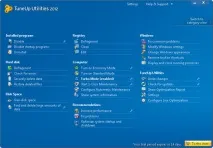
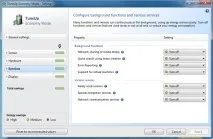
Але найцікавіша особливість цієї програми — можливість використання економічного режиму роботи, за якого оптимізуються всі процеси. Так, знижується частота процесора, зупиняються непотрібні послуги, відключаються візуальні ефекти, зупиняється робота окремих пристроїв тощо. За запевненнями розробників,використовуваний підхід до оптимізації споживання електроенергії дозволяє заощадити на третину більше ємності батареї порівняно з витратою акумулятора мобільного комп'ютера з увімкненим економічним профілем керування живленням у Windows 7.
⇡#Плетемо павутину, жонглюємо мережами
Головний інструмент для переважної більшості власників мобільного ноутбука або планшета – Інтернет. Без мережного з'єднання комп'ютер перестає виконувати широкий спектр функцій і з універсального робочого інструменту перетворюється на ігрову приставку або друкарську машинку. Тому власник ноутбука обов'язково повинен розбиратися в налаштуваннях мережі та вміти швидко «жонглювати» ними для своїх цілей. І, звичайно, у нього повинні бути під рукою програми, які дозволяють вирішити будь-яке завдання, пов'язане з мережею.
⇡#WeFi для Wi-Fi
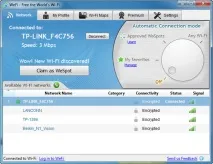
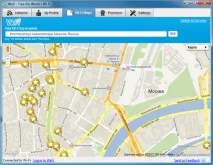
Програма WeFi є менеджером Wi-Fi-мереж. Коли часто доводиться переміщатися з одного місця на інше, доводиться шукати нові мережі, вибирати нові варіанти підключення. WeFi дозволяє автоматизувати вибір бездротової мережі. Наприклад, ви можете скласти список Wi-Fi-мереж, яким програма віддаватиме перевагу. Щоразу, просканувавши ефір і виявивши одну із мереж зі складеного списку, програма виконає підключення із заздалегідь встановленими параметрами.
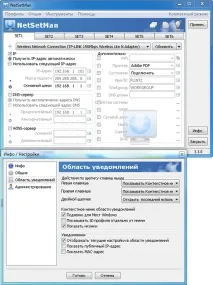
⇡#Крізь мережні нетрі з NetSetMan
Однією з незаперечних переваг мобільних пристроїв є те, що разом з планшетом або ноутбуком користувач завжди залишається на зв'язку і в будь-який момент може скористатися Інтернетом для доступу до своїх файлів, пошуку необхідної інформації, спілкування з колегами і так далі. Немає Wi-Fi або LAN-мережі - немає знань, новин, музики та іншого. Більше того, у багатьох випадках однієїмережної карти може навіть виявитися недостатньо - нерідко використовується кілька мережевих інтерфейсів, наприклад, дротовий Інтернет і Wi-Fi для роботи в локальній мережі.
Ця утиліта має багато переваг. По-перше, вона безкоштовна. По-друге, має український інтерфейс. По-третє, в процесі установки можна вибрати версію portable — у цьому випадку утиліту можна буде запускати з USB-носія. NetSetMan зовсім не обов'язково тримати запущеною постійно, тому такий варіант установки особливо зручний - реєстр не засмічується зайвими записами, а також можна швидко налаштувати відразу кілька пристроїв, використовуючи одну флешку.
NetSetMan дуже зручна для повсякденної роботи. Наприклад, поточний профіль зберігати не потрібно — програма може створити його автоматично, запам'ятавши конфігурацію, що використовується. Загалом у розпорядженні користувача шість профілів для різних мережних конфігурацій. Цього досить достатньо навіть для дуже «мобільного» користувача, який за день встигає попрацювати на комп'ютері і там, і тут.
⇡#Connectify - сама собі точка доступу
Мобільний комп'ютер практично завжди містить стандартний набір пристроїв, включаючи адаптер мережі для роботи з Ethernet і Wi-Fi-модуль. Якщо у вас є можливість підключити до ноутбука дротовий Інтернет, ви можете роздавати його по Wi-Fi іншим користувачам, перетворивши свій комп'ютер на точку доступу. З цією метою зручно використовувати утиліту Connectify. Програма встановлює в систему віртуальний Wi-Fi-адаптер, який виконує функції роутера, надаючи іншим користувачам різні ресурси, зокрема доступ до Інтернету.
Основне вікно Connectify викликається за допомогою значка у системному треї. Він містить усі необхідні налаштуваннядля керування точкою доступу, тому користувачеві навіть немає потреби звертатися до мережних налаштувань Windows і шукати прапорець «Дозволити іншим користувачам мережі використовувати підключення до Інтернету на цьому комп'ютері». У списку доступних мережних адаптерів вказується, який пристрій буде ділитися Інтернетом, який пристрій використовуватиметься для роздачі бездротового доступу до Wi-Fi, а також вибирається один із рівнів захищеності мережі Wi-Fi. Крім цього, потрібно присвоїти ім'я для точки доступу та вказати пароль доступу.
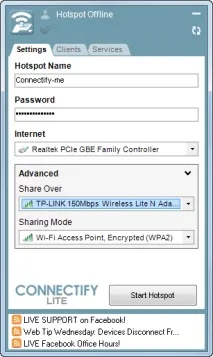
Як тільки один із користувачів спробує підключитися до активованої точки доступу (кнопка Start Hotspot), програма починає статистику підключень. На вкладці Clients можна спостерігати список користувачів, підключених до комп'ютера, що надає мережеві ресурси.
Утиліта Connectify існує у двох варіантах - у вигляді безкоштовної версії та Connectify Pro, з більш просунутими можливостями. Остання дозволяє вибирати будь-яке ім'я для точки доступу (у безкоштовній версії доводиться миритися з приставкою Connectify), використовувати інструменти адміністрування, а також володіє розширеними функціями для доступу до віддалених файлів. Для організації звичайного доступу до сайтів http або https цілком достатньо і безкоштовного варіанту програми.
⇡#Доповнюємо клавіатуру
Ноутбук, на відміну від настільного ПК, не має можливості заміни клавіатури більш зручною моделью. Тому користувачеві доводиться миритись з усіма недоліками мобільної розкладки. Втім, деяких незручностей портативної клавіатури можна позбутися.
⇡#Keyboard Leds: встановлюємо «мигалки»
Розробники ноутбуків прагнуть зробити пристрій якнайменше, часом забуваючи, що лептоп повинен бути нетільки компактним, а й зручним у роботі. У деяких моделях відсутні світлодіодні індикатори таких клавіш, як Caps Lock і Num Lock. Цей дрібний, але прикрий недолік зникне, як тільки ви встановите невелику безкоштовну утиліту Keyboard Leds. Звичайно, лампочки у вашому ноутбуці не з'являться, але програма буде повідомляти про кожен з режимів роботи вищезгаданих клавіш. Більше того, ця програма може відстежувати також і натискання клавіші Scroll Lock, індикатор якого є далеко не на будь-якій клавіатурі для робочого столу.
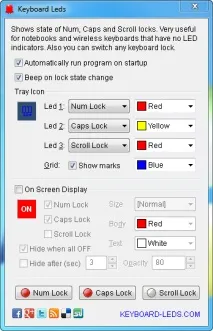
Keyboard Leds працює у фоновому режимі, займаючи в оперативній пам'яті приблизно один-два мегабайти. Програма може інформувати користувача про натиснені клавіші двома способами — за допомогою значка, що змінюється в системному треї або постійного текстового інформаційного поля в кутку екрана. Також у програмі можна налаштувати колірне оформлення індикатора та увімкнути звуковий сигнал, який супроводжуватиме кожне натискання контрольованих клавіш.
⇡#Touchpad Blocker - проводжаємо тачпад на пенсію
Багато користувачів, які купують ноутбук, так і не звикають до сенсорної панелі і в сумці з лептопом тримають для роботи звичніший маніпулятор — мишу.
Навіть ті, хто навчився віртуозно керувати пальцями по тачпаду, навряд чи стануть сперечатися, що цей інструмент для керування курсором має недоліки. По-перше, він менш точний і зовсім не підходить для динамічних рухів курсору, наприклад в іграх. По-друге, його реалізація іноді бажає кращого. На деяких моделях розташування тачпада обрано настільки невдало, що при наборі тексту долоня постійно зачіпає майданчик, в результаті чого курсор випадково «стрибає» в середину документа, що набирається. Це у кращому випадку. УНайгірший курсор може мимовільно виділити та видалити фрагмент набраного тексту або навіть запустити якусь функцію програми, якщо випадково потрапити по елементу інтерфейсу.
Ще один недолік, який супроводжує багато моделей ноутбуків, - відсутність апаратного вмикача цього пристрою. Не можна сказати, що тачпад зовсім марний, іноді його присутність дуже доречна, наприклад, коли в рюкзаку немає місця для миші. Однак іноді сенсорну панель хотілося б якось швидко відключити на якийсь час, скажімо, в процесі набору тексту.
Заблокувати тачпад можна засобами за допомогою списку встановлених пристроїв. Але є спосіб ще зручніше використовувати невелику безкоштовну програму Touchpad Blocker. Ця утиліта виконує моніторинг активності користувача, відстежуючи натискання клавіш на клавіатурі. Як тільки власник ноутбука починає писати текст або набирати команду, утиліта Touchpad Blocker тимчасово блокує функції сенсорної панелі, і користувач може не боятися зачепити рукою майданчик цього пристрою.
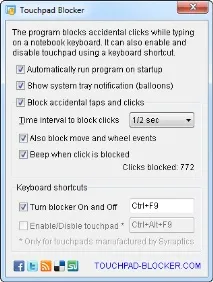
Програма зберігає статистику блокованих команд тачпада - у вікні утиліти будь-якої миті можна подивитися, скільки разів Touchpad Blocker попередив випадкові натискання. Крім цього, утиліта дозволяє налаштовувати тривалість блокування сенсорної панелі.
⇡#Висновок
Портативні комп'ютери оновлюються дуже часто, і зовсім новий ноутбук може вийти з моди буквально за пару років. Однак головна програмна «начинка» мобільних ПК, незважаючи на вдосконалення апаратної частини цих пристроїв, залишається незмінною. Крім наведених у цій статті додатків, існує чимало альтернативних рішень — як безкоштовних, так і комерційних, тому користувачеві має з чого вибирати.