Dropbox як користуватися, Саморозвиток та особистісне зростання
Сайт про саморозвиток: духовний, професійний та фізичний
-
віддалений 1с програміст перейти
Свіжі статті
Популярні статті
Як користуватись сервісом Dropbox?
Доброго часу доби, друзі!
Сьогодні я хочу розповісти вам про те, як користуватись сервісом DropBox.
Dropbox – це безкоштовний сервіс зберігання файлів в інтернеті. Основна фішка даного сервісу - це можливість синхронізації даних, що зберігаються між різними пристроями. Ви можете працювати зі своїм сховищем Dropbox через
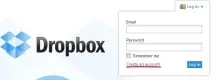
Заходимо на головну сторінку сервісу Dropbox. Спочатку натискаємо на посилання "Log in", а потім на посилання "Create an account".
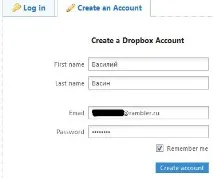
У вікні реєстрації, що відкрилося, вводимо свої ім'я та прізвище, ім'я поштової скриньки (використовуватиметься як ім'я користувача для входу в сервіс) і придумуємо пароль. Ставимо галку на "Remember me" і сміливо тиснемо на кнопку "Create account".
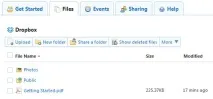
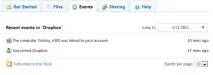
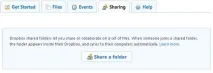
Вкладка Sharing призначена для надання доступу іншим користувачам до ваших файлів. Цей процес я покажу докладніше. Натискаємо кнопку "Share a folder".
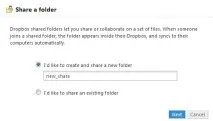
Далі потрібно вибрати доступ до вже існуючої папки або створити нову спільну папку. Я вибрав створення нової папки і назвав її «new_share». Тиснемо «Next».
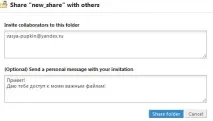
Запрошуємо користувачів до спільного використання цієї папки. У першому полі пишемо імена поштових скриньок (обов'язково до вказівки), а у другому полі пишемо повідомлення новим користувачам (необов'язково до заповнення) та натискаємо кнопку "Share folder". Сервіс створить нову папку та надішле користувачам запрошення на спільне використання цієї папки.
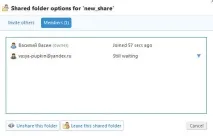
Для того, щоб подивитисяСписок користувачів, які мають доступ до конкретної папки, необхідно перейти на закладку «Sharing».
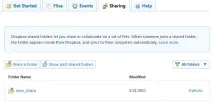
Натисніть на посилання "Options" навпроти потрібної папки і перед вами відкриється вікно зі списком користувачів даної папки та їх правами.
2. Встановлюємо Dropbox на комп'ютер
Для зручності роботи з Dropbox є спеціальні програми, розроблені під різні операційні системи.
Завантаження програми зазвичай починається автоматично після успішної реєстрації на сервісі.

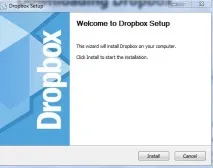
Після закінчення закачування починаємо встановлення програми Dropbox на комп'ютер. Тиснемо на кнопку «Install».
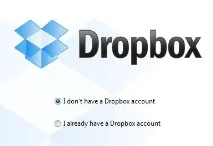
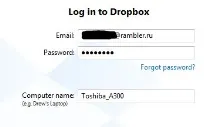
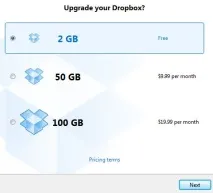
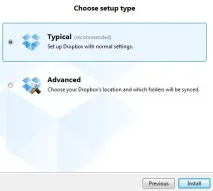
Тепер наша програма встановлена на комп'ютер і в треї з'являється іконка. Натисніть правою кнопкою на цій іконці та дивимося відомості про Dropbox.
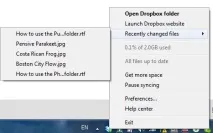
3. Налаштовуємо свій Dropbox
Трохи налаштуємо нашу програму Dropbox для комп'ютера. Тиснемо на пункті «Preferences». Налаштовуємо "Показувати сповіщення на робочому столі", "Запускати Dropbox при включенні комп'ютера".
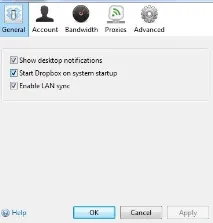
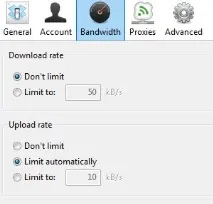
На закладці Bandwidth можна налаштувати швидкість швидкість закачування та скачування файлів на сервер.
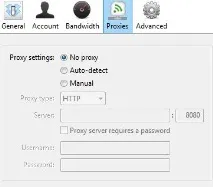
На закладці Proxies можна настроїти з'єднання з проксі-сервером. Програма підтримує з'єднання через Http, SOCKS4 та SOCKS5 проксі.
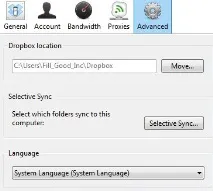
На закладці «Advanced» можна настроїти папки для зберігання та синхронізації файлів та мову інтерфейсу (української мови поки що немає).
Ось у принципі і все! Я постарався докладно описати роботу з сервісом Dropbox.