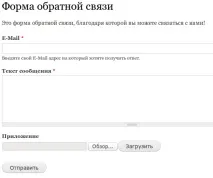
Drupal 7 для початківців Форма зворотнього зв’язку
На тестовому сайті ми зробили майже весь запланований фукціонал, і торкнулися всіх основних можливостей Drupal'a, і навіть трохи зверху.
У нас залишилася одна дуже важлива для сайтів деталь – форма зворотного зв'язку (контакти). По суті, це можна зробити включивши модуль contact зі стандартної поставки Drupal, але він дуже слабенький. Там лише кілька полів і насправді нічого зробити не можна.
Отже, встановіть цей модуль, і було б непогано його русифікувати. Після інсталяції у вас повинен з'явитися новий тип матеріалу Webform (node/add). Тому тиснемо "Додати вміст" і створюємо новий Webform.
У вас відкриється сторінка додавання webform, на якій запропоновано ввести заголовок та вміст (воно буде над формою). Давай введемо такі дані:
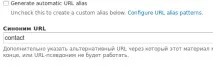
Як ви бачите, я вимкнув автоматичну генерацію, щоб при збереженні він не створив синонім на основі макетів з pathauto, і якщо ви робите якесь оновлення у формі, не варто забувати відключати галочку, оскільки вона автоматично вмикається щоразу.
Також я вказав синонім contact – будьте уважні, він є системним синонімом для форми контактів від однойменного модуля (про який йдеться на початку статті). Тому переконайтеся, що модуль contact вимкнено. Після чого сміливо тиснемо кнопку "Зберегти".
Перед вами відкриється сторінка створення форми контактів. Тут необхідно додавати поля, які будуть у формі, тобто ті, які вам треба.
Я описуватиму як я роблю свою поштову форму, ви ж можете за анологією робити свою.
І тиснемо «Додати».
Як і з полями для типу вмісту, у нас відкривається другий етап налаштування поля. Зрозуміло, у кожного поля налаштування свої. Але єті, які притаманні кожному полю і тільки в межах webform:
Мітка – вона виводиться у формі над полем. Хоч це і стандартно, я написав, щоб ви не плутали її з машинним ім'ям.
Mandatory – робить поле обов'язковим для заповнення
Показати (також можуть бути інші значення)
Ширина – ширина поля.
Нам необхідно заповнити опис (на власний розсуд), встановити галочку Mandotary, Unique і зберегти. Наше поле автоматично додати. У такий же спосіб додайте потрібні вам поля. (я додав додаток типу файл та текст повідомлення типу textarea)
Після того, як ви додали потрібні вам поля, нам необхідно доналаштувати форму. Для цього вгорі є 3 вкладки.
Після додавання ви потрапите на налаштування листів.
E-Mail template дозволяє настроїти вміст листа. Ви можете використовувати TOKEN VALUES — різну інформацію з сайту, або INCLUDED E_MAIL VALUES, які містять значення з форми.
Я його заповнив так:
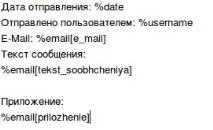
Для підстановки використовуються шаблони підстановки: %email[field_key]. Використовуйте їх для вставлення даних окремо. Якщо потрібно вставити все без особливої потреби в оформленні, то використовується %email_values.
Тепер переходимо до третьої вкладки Form settings. У ній можна налаштувати цю форму ще точніше.
- Confirmation message — повідомлення на сторінці, яку користувач побачить після надсилання форми.
- Redirection location – куди буде перенаправлений користувач після надсилання форми.
- Total submissions limit - обмеження на кількість листів взагалі, в день, місяць і т. д. Тобто при досягненні цієї кількості форма буде блокуватися.
- Per user submission limit — як і вище, але лише для конкретного користувача.
- Status of this form- Доступна форма чи ні.
- Submission access — хто має доступ до пошти.
- Розширені налаштування — більш детальне налаштування форми.
- Available as block - форма буде доступна також у списку блоків, відповідно ви зможете розміщувати її на потрібних сторінках.
- Show complete form in teaser - якщо ви десь показуєте всі форми, то в короткому змісті відображатиметься форма, інакше тільки на основній сторінці.
- Show "Save draft" button - додає кнопку збереження поточних параметрів. Це означає, що користувач може зберегти, закрити сайт, а потім повернутися і продовжити заповнювати.
- Automatically save as draft between pages – примусово зберігає значення.
- Show the notification about previous submissions — показує те, що користувач вже надсилав листи.
- Назва кнопки для додавання інформації - що буде на кнопці, яка служить для відправки пошти. Напишіть «Надіслати», інакше буде на англ. Мовою.