Ефект розбитого на дрібні уламки фото в уроці фотошопу для початківців
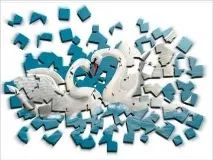
Урок фотошопу з використанням векторної маски шару та пензликом квадратної форми. У результаті ми отримаємо фото із фрагментів різної форми.
Уявіть, що ми впустили фото у скляній рамці і воно розбилося. Дрібні та великі уламки розлетілися в різні боки.
Відкриваємо зображення, яке хочемо розбити на шматочки. Знімаємо захист шару – прибираємо на шарі значок у вигляді замка.
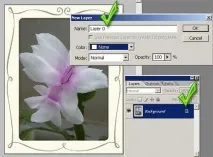
Робимо подвійне клацання шаром і погоджуємося з новою назвою шару - "Layer 0".
Додаємо новий шар та заливаємо його білою фарбою.
Робимо активним шар із зображенням та перетягуємо його мишкою поверх білого шару.
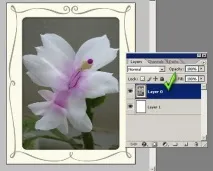
Клацаємо на палітрі шарів за кнопкою "Add vector mask" (додати векторну маску). Заливаємо її чорним кольором.
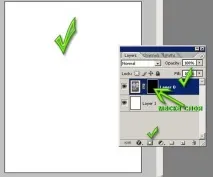
Зображення зникло. Чорна маска повністю закрила зображення. На екрані видно лише нижній білий шар.
Підвантажуємо із набору пензлів пензля квадратної форми. Вибираємо пензель з найбільшим розміром та встановлюємо нові параметри.
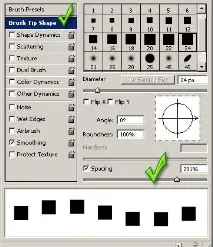
На вкладці "Brush Presets" (Параметри пензля) робимо відбиток пензля не суцільною лінією, а у вигляді квадратів, що окремо стоять. Повзунок "Spacing" (Інтервал) виставляємо на "150 - 200%".
Додатково вмикаємо параметр "Shape Dynamics" (Динаміка форми).
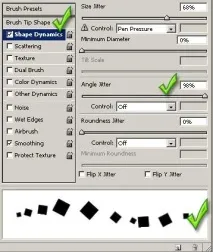
Виставляємо значення кута повороту (Angle Jitter) майже на 100%. Розмір відбитка пензля (Size Jitter) також змінюється приблизно на "60%". Відбиток пензля стає різноманітним за величиною та за розташуванням.
Тепер найцікавіше. Білим кольором починаємо малювати квадрати на масці шару.
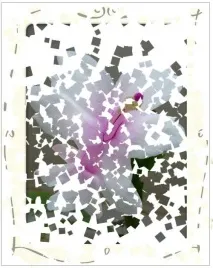
Щоб додати обсяг нашим уламкам, додамо до шару ззображення ефект зовнішньої тіні.
Коли малювали пензлем, активним був прямокутник маски шару. Зробимо активним прямокутник із зображенням, щоб застосувати до нього стиль шару "Зовнішня тінь".
Клацніть по прямокутнику із зображенням на панелі шарів. На прямокутнику із зображенням з'явиться рамка. Зображення стало активним.
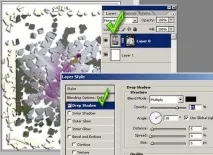
Застосовуємо ефект "Drop Shadow" (Зовнішня тінь). Параметри тіні виставляємо на власний розсуд.
Клацаємо по прямокутнику з маскою шару, щоб зробити її активною.
Продовжуємо малювати квадратним пензлем по масці шару білим кольором.
Виставляємо чорний колір і знову малюємо.
Ви самі побачите, що в тих місцях, де перекриваються квадрати намальовані білим та чорним пензлем, уламки виходять у вигляді довільних фігур з нерівними краями.
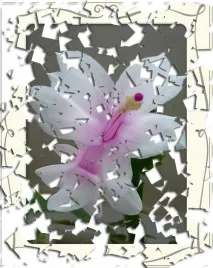
Додамо ще один ефект до нашої роботи.
Зробимо копію шару зображення та на нижньому шарі застосуємо фільтр радіального розмиття.
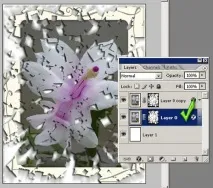
Команда "Filter > Blur > Radial Blur"(Фільтр > Розмиття > Радіальне розмиття). Параметр розмиття - лінійний (Blur Method & Zoom).
Можна взяти пензель у формі метелика та подивитися що вийде.
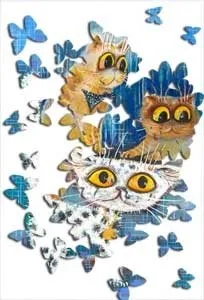
Ось, мабуть, і всі хитрощі з перетворення зображення на уламки. Великі або дрібні, багато чи мало вийде осколків на Ваших роботах – залежить тільки від вибору розмірів кисті та Вашої фантазії.