Ефект розпилювача на CorelDraw
Створюємо ефект розпилювача в CorelDraw. Створення стильного візерунка з використанням «спрею».
Якщо виникла потреба створити у векторі щось подібне:

то нижче я опишу один із способів як це зробити у Corel Draw X3.
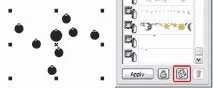
Створюємо приблизно таку групу об'єктів. Групуємо /Ctrl+G/ і тиснемо «зберегти» у докері: «Windiws» -> "Dockers" -> "Artistic Media"
відкриється віконце, виберемо "Object Sprayer" і далі запропонують зберегти файл з вибраним Вами ім'ям.
Інструментом «Artistic Media Tool» малюємо якусь криву,
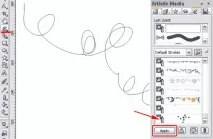
вибираємо збережені точки і якщо відразу не застосовуються до лінії «точки», тиснемо «Apply».
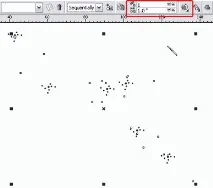
тепер налаштовуватимемо «спрей» зазначеними опціями.
Встановіть такі значення як на картинці.
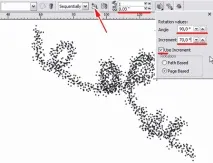
Тут ми виставляємо щільність точок і кути обертання - наводимо хаотичність. При зміні значень у зазначених віконцях змінюється вигляд «спрей» після натискання «Enter».
Налаштували бажаний вигляд «спрею» і тільки після цього натисніть на іконку відзначену стрілочкою — так ми збережемо наші установки «спрей» і в докері «Artistic Media» з'явиться ще один «спрей» нижче «точок», які ми зберігали раніше.
Тепер можна вправлятися у застосуванні:
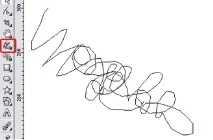
Інструментом Artistic Media Tool знову малюємо криву і застосовуємо до неї налаштований спрей:
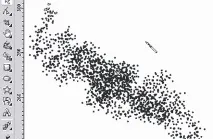
Щоб створити більшу щільність, поверх нашої кривої малюємо ще:
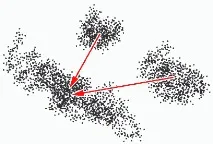
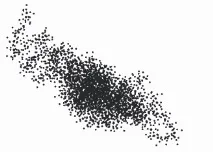
Тобто. там ми можемо додатково регулювати щільність точок — малюємо ще поверх того, що є.
Користуючись цим, нам не складно зафарбовувати бажане:
створили об'єкт «Зірка» і поверх її розпорошуємо «крапки»
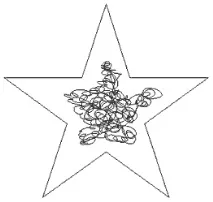
Далі — поверх решти:
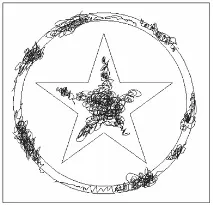

У місцях, де можна сміливо залити чорним, користуємося іншим пензлем та заливаємо:
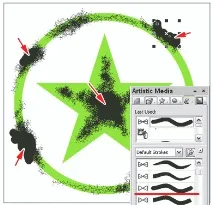
Отримуємо в результаті:
Наскільки виправданий цей спосіб — судити вам, але думаю, що це спосіб зручніший за Blend'а. Таким «спреєм» можна «розпорошувати» будь-які об'єкти.