Ефект сонячного світла через дерева - Уроки фотошоп та все про фотошоп
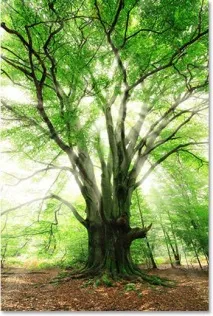
У цьому навчальному уроці Фотошоп ми дізнаємося, як додати промені сонячного світла крізь листя дерев. Цей прийом надає знімку дуже цікавий, казковий ефект і досягти його дуже легко. На завершення ми змусимо сонячні промені сяяти на основі землі після того, як вони проходять через дерева, що додає більше реалізму до заключного ефекту.
Тож давайте почнемо.
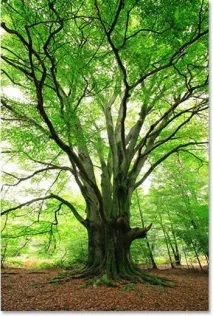
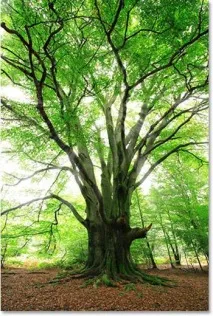
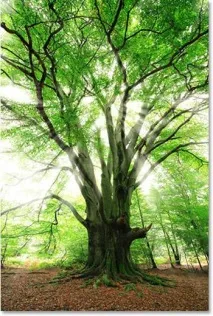
Ось зображення з яким я працюватиму:
Крок 1: Вибираємо кольоровий канал.
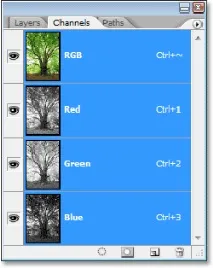
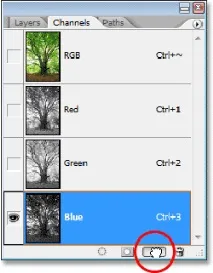
Відкривши зображення у Фотшоп, насамперед ми повинні дізнатися, який із наших трьох кольорових каналів (червоний, зелений чи синій) містить найвищу кількість контрасту. Щоб зробити це, перейдіть на палітруКаналів, яка за умовчанням згрупована біля палітриШарів. Ви побачите "Червоний", "Зелений" і "Синій" канали, які об'єднуються, щоб створити всі кольори, які ми бачимо в нашому зображенні і утворюють загальний канал "RGB".
Крок 2: Зробіть копію каналу.
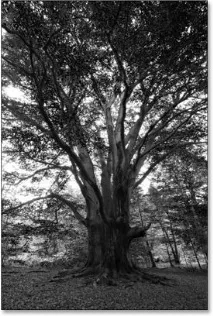
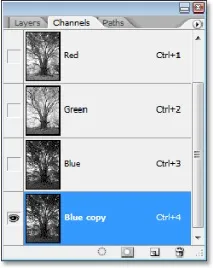
Зробіть копію Синього каналу. Щоб скопіювати канал, просто наведіть курсор на Синій канал і натиснувши ліву кнопку мишки, перетягніть вибраний канал на значокСтворити новий канал біля панелі каналів (це другий значок праворуч).
В результаті з'явиться копія Синього каналу.
Крок 3: Потім дерева.
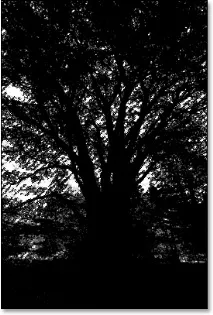
Нам необхідно збільшити контраст ще більше в скопійованому каналі, роблячи темні області повністю чорні. ВиберітьРівні, натиснувшиCtrl+L. Безпосередньо нижче гістограми знаходяться три повзунки (чорний, сірий та білий). Натисніть на чорний та почніть тягнути його у право. Продовжуйте тягнути повзунок у право, поки всі темні області у зображенні незаповняються чорним кольором.
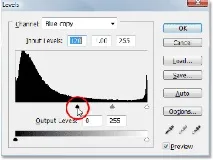
НатиснітьOK, коли ви досягнете потрібного результату, щоб вийти з діалогового вікна. Ось моє зображення після переміщення повзунка. Темні області тепер здаються заповненими чорним, у той час, як небо на задньому плані залишається яскравим.
Крок 4: Завантажте канал.
Натисніть та утримуючи клавішуCtrl, клацніть на копії синього каналу.
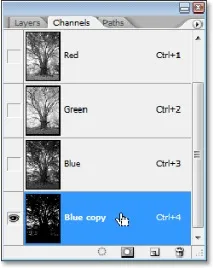
У результаті наш канал виділиться.
Крок 5: Додати новий чистий шар.
Перейдіть на панельШари і створіть Новий шар, натиснувши на відповідний значок.
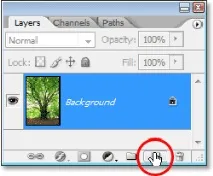
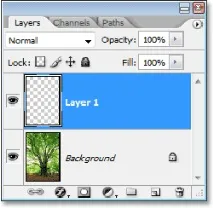
Ви побачите, що Ваше зображення стало кольоровим і додався новий чистий шар, названий«Шар 1».
Крок 6: Заповніть виділення.
Натисніть клавішу D, щоб в якості основного кольору вибрати чорний, а як другорядний — білий. НатиснітьCtrl+Backspace, щоб заповнити виділену область білим кольором наШар 1. Можливо буде важко побачити зміни, але якщо Ви вимкнете основний шар, побачите, що виділена область заповнена білим кольором. Я збираюся використовувати це, щоб створити наші сонячні промені.
Крок 7: Дублюйте новий шар.
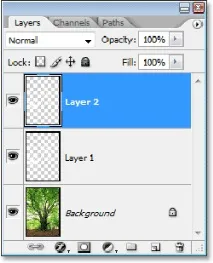
Якщо активованоШар 1, натиснітьCtrl+J, щоб створити дублікат шару. Фотошоп назве йогоШар 2.
Крок 8: Застосуйте фільтр.
Якщо активованоШар 2, виберітьФільтр — Розмиття — Радіальне розмиття (Filter — Blur — Radial Blur). У діалоговому вікні збільште значенняСтупінь приблизно до80, хоча це значення залежатиме від розміру зображення та ступеня бажаного ефекту. Тут Ви маєте поекспериментувати. Також виберіть інші значення, як показано нижче. В правому нижньому кутідіалогового вікна Ви знайдете вибір центру розмиття. Натисніть та перетягніть центр розмиття на потрібне місце.
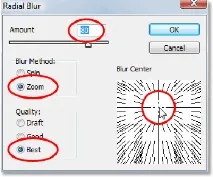
Натисніть OK, коли ви встановите всі значення. Наш перший пакет сонячного проміння готовий.
Крок 9: Додайте "Зовнішнє Свічення".
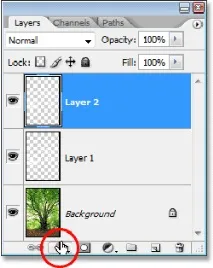
Щоб змусити наше сонячне проміння виділитися трохи більше, давайте додамо до них свічення. НатиснітьСтиль Шару внизу панелі Шари (значок, схожий на літеру«f» ).
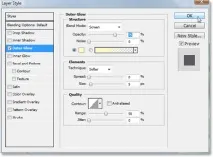
Зі спискуСтилів шару виберітьЗовнішнє Свічення (Outer Glow). Жодної потреби змінювати будь-який з параметрів у налаштуваннях тут немає. Значення за промовчанням чудово підходять для наших сонячних променів, тому просто натиснітьOK, щоб вийти з діалогового вікна та застосувати ефект.
Сонячне проміння тепер виділяється набагато краще.
Крок 10: Змініть режим змішування.
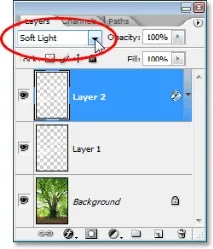
Сонячні промені трохи надто інтенсивні. Щоб усунути це, змініть режим змішування зНормальний (Normal) наМ'яке Світло (Soft Light).
Крок 11: Скопіюйте «Шар 2».
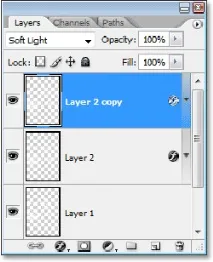
НатиснітьCtrl+J, щоб скопіюватиШар 2. Програма Фотошоп автоматично назве йогоШар 2 копія.
Крок 12: Подовжіть сонячне проміння.
Ми тепер маємо дві копії наших сонячних променів. Один наШар 2 та інший наШар 2 копії. Давайте трохи подовжимо наші промені. НатиснітьCtrl+T, щоб активувати інструментВільне Трансформування (Free Transform). Якщо Ви подивіться в центр зображення, Ви побачите невеликий цільовий значок. Натисніть на нього і перетягніть у те саме місце, з якого ваші сонячні промені виходять.
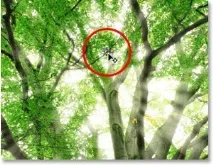
Утримуючи клавішуShift+Alt, переміщуйте будь-який з кутових маркерів назовні, щоб розтягнути сонячні промені.

Отримавши потрібний результат, натиснітьENTER.
Крок 13: Створюємо свій відбиток землі.
На цьому етапі наші пучки світла через дерева виглядають дуже добре, але давайте завершувати роботу і додамо трохи більше реалізму, змушуючи промені сяяти на основі землі після того, як вони проходять через дерева. Якщо Ви пам'ятаєте, то раніше в навчальній програмі ми створилиШар 1. Аж досі, ми не зробили нічого з цим шаром, але зараз ми збираємося використати його, щоб створити світло сяюче на основі землі.
АктивуйтеШар 1, натиснувши на нього. Потім натиснітьCtrl+T, щоб активувати інструментВільне Трансформування (Free Transform) і за допомогою середніх маркерів змініть розміри області, як показано нижче. При цьому білі області мають потрапити на землю.
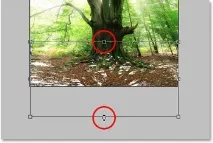
Отримавши потрібний результат, натиснітьENTER.
Крок 14: Змініть режим змішування.
Нарешті, щоб зробити білі області на землі більш схожими на світ, змініть режим змішуванняШару 1 зНормальний (Normal) наПерекриття (Overlay).
Отже, після зміни режиму змішуванняШару 1, я отримав заключний результат: