Ефект світлового меча джедаю - Lightsaber
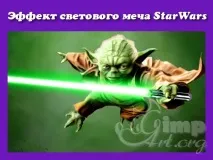
У першій частині уроку (з 1 по 7 крок) розглянуто процес створення меча без використання додаткових плагінів, а ось у другій частині спосіб створення меча із застосуванням додаткового сценарію (скрипту), який необхідно попередньо завантажити та встановити.
Завантажити «скрипт Lightsaber» ви можете за наступним посиланням, а тут знайдете інформацію, як встановити цей скрипт.
І так, якщо ви готові, то ми починаємо.
Ефект світлового меча за допомогою GIMP
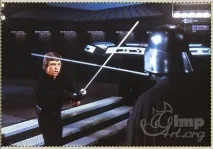
Крок 2. Створюємо новий прозорий шар та зафарбовуємо його чорним кольором. Встановлюємо режим накладання шару - "Екран"
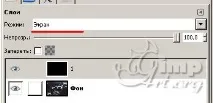
Крок 3. На панелі інструментів вибираємо «Вільне виділення» та обводимо меч Люка.
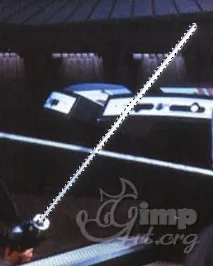
Крок 4. Зафарбовуємо виділення білим кольором та знімаємо його через «Виділення – Зняти».
Крок 5. Створюємо дві копії верхнього шару. Після цього поетапно застосуємо фільтр «Фільтри – Розмивання – Гаусове розмивання» до дубльованих шарів.
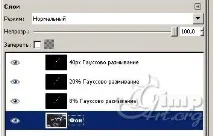
Крок 6. Вибираємо в панелі верхній шар та з контекстного меню шару вибираємо пункт «Об'єднати з попереднім»
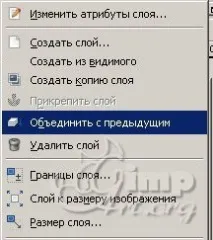
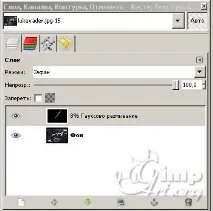
Знову змінюємо режим накладання шару на «Екран» та також поєднуємо з попереднім. У результаті в нас вийде лише два шари.
Переконаємося, що вибрано верхній шар і скористаємося інструментом «Колір – Тонування».
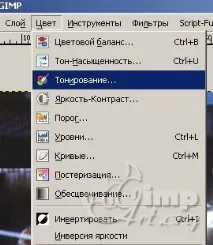
Тут за допомогою повзунків «Тон» і «Насиченість» підбираємо бажаний колір і яскравість свічення світлового меча. При наступних параметрах у мене вийшло наступне))
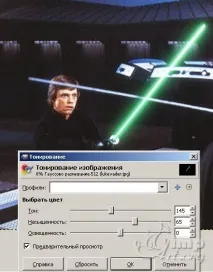
Крок 8. Тепер для того, щоб створитиефект світлового меча у Дарка Вейдера, ми скористаємося скриптом, який встановили впочатку уроку.
Створюємо новий прозорий шар та розташуємо його між фоновим та верхнім. Вибираємо інструмент «Вільне виділення» та обводимо меч Вейдера. Зафарбовуємо виділення білим кольором та відключаємо виділення через «Виділення –Зняти»
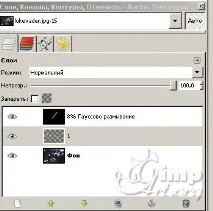
Крок 10. Запускаємо скрипт, для цього переходимо в меню
«Фільтри ->RSS -> LSE»
Перед нами з'явиться діалогове вікно скрипта, де встановлюємо наступні параметри.
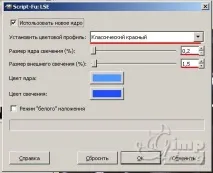
Тут ви можете задати розмір променя, вибрати колір світіння з готових варіантів або задати свій неповторний колір меча джедая. Я вибрав «Класичний червоний»
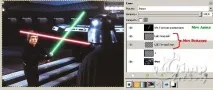
Тепер натискаємо правою кнопкою по будь-якому шару і в меню вибираємо пункт «Створити з видимого».
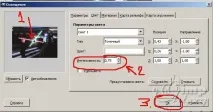
Переміщуємо цей шар на саму вгору. Після чого застосуємо до нього фільтр «Фільтр-Світло і тінь – Освітлення»
Тут необхідно вибрати за допомогою миші область схрещування мечів і після цього на вкладці «Світло» зменшити значення інтенсивності з 1 до 0,75
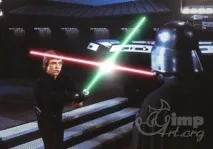
Крім цього даний скрипт можна успішно застосовувати до будь-яких інших елементів на зображеннях, наприклад за пару кліків можна зробитиефект тексту, що світиться, як ми це робили в один з уроків на блозі.
Таким чином, сфера застосуванняскрипту LSE обмежена тільки вашою фантазією. На цьому в мене все до зустрічі в нових уроках!
"Да прибуде з вами сила…"
Будь ласка, оцініть цю статтю, натиснувши на зірочки нижче:
P.S. Бажаєте отримуватиАНОНСИ НОВИХ УРОКІВ до себеНА E-MAIL ? Тоді підписуйтесь на оновлення блогу. Радий бачити вас серед своїх читачів.
Тим самим ви мотивуєте мене на створення нових уроків та підтримуєте мій проект надалірозвитку. Спасибі вам велике!
Також рекомендую ознайомитись з наступною інформацією, можливо, вона вас зацікавить.