Елементи керування у вікні Nuendo Project
Елементи керування у вікні Nuendo Project
У програмі Nuendo гарний дизайн, який відрізняється лаконічністю, а також інтуїтивно зрозумілий інтерфейс. Тут немає тієї надмірності, яка замість того, щоб допомогти користувачеві, в більшості випадків лише втомлює. Однак при своїй простоті Nuendo досить складна програма і в ній, як і в SAWStudio, багато різних неочевидних можливостей.
Панель інструментів Toolbar
Почнемо знайомство з інтерфейсом з панелі інструментів – Toolbar.
Порада Рекомендуємо для комфортного використання Nuendo застосовувати роздільну здатність монітора не менше 1024x768.
Панель інструментів традиційно займає верхню частину вікна Nuendo Project і є рядом красиво оформлених кнопок і списків, що розкриваються (рис. 2.28). У Nuendo можна одночасно працювати з кількома проектами. Зробити активним один із проектів дозволяє кнопка-індикатор (Activate Project), яка розташована в лівому верхньому кутку. Поділимо кнопки панелі Toolbar на 4 групи - відповідно до їх функціонального призначення.
- Перший гурт. Кнопки призначені для виклику інформаційної панелі та інших вікон проекту. (Show Info) — Відображення інформаційної панелі Info Line . (Open Pool) — виклик вікна Pool , в якому міститься ієрархічний список посилань (аудіокліпів та регіонів) на звукові файли проекту. (Open Browser) — виклик вікна Browse Project, призначеного для точного редагування параметрів проекту, таких як числові значення точок автоматизації, позиції об'єктів на мультитреку і т. д. (Open Marker) — виклик вікна Marker, що є список вкладок проекту.
- Друга група. Кнопки на панелі інструментів редагування проекту (мал. 2.29) (ліворучправоруч):
Мал. 2.29. Панель інструментів редагування проекту
- Object Selection - редагування в режимі об'єктів;
- Range Selection - редагування в режимі діапазонів (Range);
- Split – розрізання об'єктів;
- Glue - склеювання об'єктів;
- Erase - стирання об'єктів;
- Zoom - Зміна масштабу;
- Mute - приглушення об'єктів;
- Draw/Line - інструмент малювання ліній автоматизації, M >Scrub/Play - інструмент контрольного прослуховування в режимі підчистки або відтворення.
Примітка Для перемикання між здвоєними інструментами (наприклад, Scrub/Play) потрібно повторно клацнути по підсвіченій кнопці інструмента і вибрати невідзначений пункт розкривного списку.
- Окремо (справа) від панелі інструментів редагування розташована кнопка Autoscroll , що відповідає за автоматичне прокручування вікна проекту при відтворенні.
- Третя група. Кнопки зсуву та прив'язки об'єктів, що знаходяться на панелі інструментів Nudge та Snap (мал. 2.30) (зліва направо).
Мал. 2.30. Панель інструментів Nudge та Snap
- Trim Start Left (Right) — дві кнопки, що виконують зсув вліво (вправо) стартової межі виділених об'єктів на величину, встановлену в списку Snap ;
Примітка Відображення часу у списку Snap відповідає встановленому формату лінійки Ruler. Якщо встановлено режим відображення часу Bars+Beats, то у розкривному списку Snap відображаються такти, частки та тривалості. У прикладі на рис. 2.30 величина Snap встановлена рівною музичному такту (Ваг).
- Move Left (Right) - дві кнопки, що виконують зсув виділених об'єктів вліво (вправо)на величину Snap;
- Trim End Left (Right) — дві кнопки, що виконують зсув ліворуч (праворуч) фінального кордону виділених об'єктів на величину, встановлену в списку Snap, що розкривається;
- Snap (прив'язка) — список параметрів, що розкриваються, значення яких задають точність позиціонування об'єктів (діапазонів), а також їх меж для операцій недеструктивного редагування.
Мал. 2.31. Панель функцій Snap та Quantize
- Snap to Zero Crossing – прив'язка до нульових відліків. Редагування Audio відбувається з автоматичним пошуком та прив'язкою до найближчого відліку з нульовою амплітудою. Цей режим захищає від клацань у місцях стикування об'єктів;
- Snap — Увімкнення функції прив'язування Snap. Якщо функція активна, то об'єкти можуть займати лише "дозволені" позиції. При цьому прив'язка об'єктів здійснюється за допомогою спеціальної точки синхронізації Sync Point (докладніше про це див. Розд. "Прив'язка до тактової сітки (Snap)" далі в цьому розділі) ;
- список режимів Snap , що розкривається . (У Nuendo використовується сім режимів Snap, які ми докладно розглянемо в розд. "Режими функції Snap" далі в цьому розділі);
- список Quantize , призначений для операцій квантизації MIDI-повідомлень.
Зміна масштабу (Zoom)
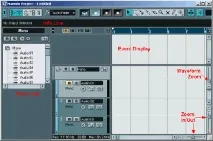
У разі редагування віртуального проекту часто потрібно змінювати масштаб відображення об'єктів. У програмі Nuendo управління масштабом проводиться гранично просто та наочно. У правому нижньому куті вікна проекту розташовані два слайдери (sl > (див. Розд. "Програмування 'гарячих' клавіш" далі в цьому розділі) .
Рада Швидко змінити масштабпо горизонталі можна за допомогою миші. Для цього потрібно клацнути лівою кнопкою миші на лінійці Ruler і, утримуючи натиснутою кнопку, протягнути курсор миші вгору або вниз уздовж курсору мультитреку (рис. 2.32). Для цього повинен бути встановлений прапорець Zoom while Locating in Time Scale на сторінці Transport у додаткових налаштуваннях Preferences (див. розділ "Додаткові налаштування" далі в цьому розділі).
Слайдер Waveform Zoom, розташований у правому верхньому кутку вікна проекту, змінює масштаб відображення форми хвилі об'єкта.
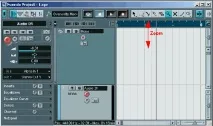
Мал. 2.32. Швидка зміна горизонтального масштабу
У Nuendo передбачений додатковий сервіс, що дозволяє зберігати поточний горизонтальний масштаб і тимчасову позицію, що відображається на лінійці Ruler . Для цього в нижній частині вікна Nuendo Project під секцією Event Display розташований список пресетів, що розкривається, і дві кнопки "+" і "-" (рис. 2.33).
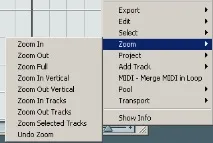
Мал. 2.33. Список пресетів Zoom
Кожне натискання на кнопку "+" зберігає поточні опції Zoom у вигляді пресета. Для видалення пресета його необхідно заздалегідь вибрати і натиснути кнопку "-". Вбудований пресет Full відображає проект повністю. Назви пресетів за замовчуванням складаються з імені Zoom та номера пресета. Пресетам рекомендується дати певні назви (інакше втрачається сенс використання даного сервісу). Для цього достатньо натиснути на ім'я пресета і ввести нову назву з клавіатури.