FastShip™ 6 Help
Windows Version 9.5
User Manual
Глава 3-З чого почати
У цьому розділі Вам буде показано крок за кроком інсталяція програмного забезпечення, показано основні функції управління та відображення в Maxsurf, а потім буде продемонстровано розробку простого одноповерхового проекту.
Інсталюйте Maxsurf введенням у дисковод CD та запуском програми Setup, а потім дотримуйтесь інструкцій на екрані.
Гладка забарвлення під час візуалізації використовує OpenGL. OpenGL коректно працюватиме з усіма версіями Microsoft Windows, крім ранніх релізів Microsoft Windows 95. Користувачі, які використовують Windows 95, що передують OSR2, повинні завантажити OpenGL. Це доступно для вільного завантаження тут:ftp://ftp.microsoft.com/Softlib/MSLFILES/Opengl95.exe
OpenGL підтримує прозорість і це може бути визначено від поверхні до поверхні за допомогою діалогового вікнаAppearancesу менюDisplay.
Коли ви запускаєте програму, Maxsurf спочатку покаже заставку, перед відображенням всіх відкритих вікон. В даний час Ви будете зацікавлені лише вікнами креслення, які показують форму проекту. Крістільні вікна озаглавлені таким чином:
Інші вікна існують для введення або відображення даних і їх можна розкрити, вибираючи їх назву в менюWindows. Вікна даних називаються:
Їхні індивідуальні функції будуть повністю описані в цьому посібнику пізніше.
Всі вікна будуть порожніми, поки Ви не відкриєте проект, але Ви можете клацнути в будь-якому вікні, щоб максимально розгорнути його або зробити активним вікном. Вікно може бути виведено на передній план вибором назви в менюWindows. Число відкритих вікон та їх розташування зберігаєтьсяпри кожному виході з Maxsurf і викликається при наступному запуску програми.
Системний реєстр Windows
Більшість налаштувань, які використовуються Maxsurf, зберігаються у реєстрі Windows. Можливо, ці дані пошкодяться або Ви можете просто захотіти повернутися до конфігурації за замовчуванням. Щоб скинути налаштування Maxsurf, запустіть програму, утримуючи клавішу Shift. Ви будете запитати, чи бажаєте скасувати налаштування, натисніть кнопкуOK.
Пункти меню, швидкі клавіші та панелі інструментів
Доступ до всіх команд Maxsurf можна через меню або діалогові вікна, які відображаються в результаті вибору команди меню. У цьому посібнику подано довідку по командах меню. Однак, щоб полегшити використання програми, є багато швидких клавіш і іконок на панелі інструментів для часто використовуваних команд.
Швидкі клавіші, якщо такі є, відображається поруч із пунктом меню, яке вони викликають. Функції інструментальної панелі представлені вГлаві 5 - Довідкова інформація Maxsurf, крім того деякі інші спеціальні можливості, які вимагають натискання спеціальних клавіш, описані вДодатку C - Командні клавіші.
Коли Ви вивчаєте нову команду, варто ознайомитися з її швидкою кнопкою та іконкою на панелі, оскільки це збільшить продуктивність Вашої роботи. Щоб відобразити коротку підказку, що виконує конкретна іконка панелі, просто помістіть курсор поверх іконки; більш детальне пояснення дається в рядку стану в нижній лівій частині основного вікна.
Деякі вікна мають спеціальні контекстні меню, які викликаються клацанням правої кнопки мишки у вікні. Це може бути особливо корисно при копіюванні та вставці даних у таблиці, що знаходяться у діалогових вікнах, оскількиголовне меню буде недоступним.
Щоб познайомити себе з основними функціями Maxsurf, необхідно відкрити існуючий проект.
- Клацніть по елементу збільшення у верхньому правому куті вікна або перетягніть нижній правий кут вікна, щоб розгорнути вікно на весь екран.
- ВиберітьOpenз менюFile.
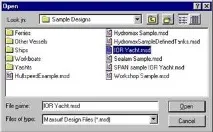
- Виберіть проект із назвоюIOR Yachtз директоріїProgram Files\Maxsurf\Sample Files.
Проект буде відображено контуром з країв його поверхонь, представлених суцільними лініями.
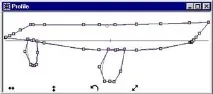
Разом із поверхневими кромками Ви побачите квадратики, з'єднані світло-синіми лініями. Ці квадратики є контрольними точками, які впливають на форму поверхні. Чотири з контрольних точок на кожній поверхні будуть забарвлені у фіолетовий колір, що вказує – вони є кутовими точками поверхні. Вікно перетинає жовта лінія, що є базовою ватерлінією (Datum Waterline (DWL)).
Внизу вікнаProfileє чотири індикатори позиції, які дають реальне розташування курсору на екрані у світових координатах . Перші два індикатори показують поздовжнє та вертикальне положення курсору, а друга пара індикаторів показує кут та відстань курсору від останньої вибраної точки. Індикатори оновлюються в міру оновлення курсору. Індикатори розташування також представлені у вікнахBody PlanтаPlan.
Переміщення контрольної точки
Щоб змінити форму кромки або будь-якої іншої частини поверхні, Ви повинні за допомогою курсора вибрати контрольну точку або групу контрольних точок. Коли контрольна точка обрана, вона виділяється білим квадратом, що оточує її, а внутрішня область контрольної точки зафарбована чорним кольором. Вибір можепісля цього перетягуватись у нову позицію. Ви можете скасувати вибір, клацнувши по фону графічного вікна.
Для вибору контрольних точок доступні кілька опцій:
Окрема контрольна точка може бути обрана лівим клацанням мишки після наведення на неї курсору, потім вона може бути переміщена у нове положення. Контрольна точка інвертує колір, щоб вказати, що Ви вибрали її.
Безперервна група точок
Альтернативно, використовуйте поле вибору, щоб вибрати групу контрольних точок, натискаючи кнопку миші та переміщуючи поле вибору навколо групи, яку Ви бажаєте перемістити.
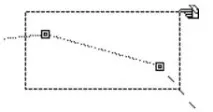
Уривчаста група точок
Переривчастий вибір контрольних точок може бути зроблений утримуванням клавіші Shift або Ctrl та клацанням по контрольних точках, які Ви бажаєте включити у вибір.
Дізнавшись, як вибирати контрольні точки курсором, Ви можете тепер продовжити і модифікувати виглядprofileпроекту, який Ви тільки-но відкрили, виконуючи кроки наступного прикладу.
- Виберіть позначену контрольну точку курсором.
- Перетягніть контрольну точку на нову позицію, як показано.
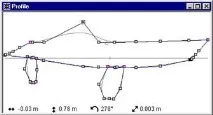
Якщо Ви робите помилку, Ви можете захотіти скасувати зміну, яку Ви щойно зробили в проекті, та повернути її до форми до переміщення контрольної точки. Щоб зробити це:
- ВиберітьUndoз менюEdit(Ви можете також використовувати швидку клавішу Ctrl+Z).
У такий спосіб можна скасувати більшість команд Maxsurf. Скасована команда може бути відновлена виборомRedoіз менюEditабо за допомогою швидких клавіш Ctrl+Y.
Контрольна точка при її перетягуванні може обмежуватися у своєму переміщенні утримуванням клавіші Shift. Обмеженняруху допускає переміщення лише у поздовжньому, поперечному чи вертикальному напрямках.
Щоб виконувати обмежене переміщення:
- Переміщуйте, утримуючи клавішу Shift.
Рух обмежується чи горизонтальним, чи вертикальним напрямом, залежно від руху мишки. Якщо Ви відпустите клавішу Shift, поверніться до необмеженого переміщення.
Щоб здійснювати невеликі переміщення, контрольні точки можна підштовхнути за допомогою кнопки курсора (із зображенням стрілки).
Експериментуйте з різними методами, вибираючи та переміщуючи контрольні точки, щоб змінити лінію поздовжньої загибелі IOR яхти.
Переміщення контрольної точки в будь-якому іншому з вікон креслення працює так само.
Для симетричних поверхонь, при переміщенні контрольної точки, групи контрольних точок або закінчених поверхонь рух обмежується основною лінією, перешкоджаючи Вам переміщувати точки поперек лінії симетрії. Ви можете утримувати клавішу Ctrl під час переміщення, щоб скасувати це обмеження.
Дослідивши основні функції Maxsurf, Ви можете продовжити вивчати, як може використовуватися проста мережа контрольних точок, щоб розробити Ваш перший проект.
- Дайте відповідьNoна запит збереження змін у проекті.
Створення Вашого першого проекту
У цьому першому прикладі, ми будемо використовувати тільки одну поверхню, але моделювання корпусів з множинними поверхнями - просто доповнення методів, які наслідують потім. Кількість поверхонь, доступних у Maxsurf Pro, обмежена лише конфігурацією пам'яті комп'ютера. Проте, в інших версіях максимальна кількість обмежена.
Проект починається з однієї із стандартних поверхонь (або існуючогопроекту), потім Ви змінюєте форму чотирьох крайок поверхні, що обмежують її внутрішню область. Поздовжні кромки найкраще моделювати раніше поперечних кромок, і взагалі, краще формувати кромки на горизонтальній площині (видPlan) до їх формування на вертикальній площині (видProfile). Визначивши кромки, Ви можете продовжити маніпулювати внутрішніми точками сітки, щоб створити необхідну поверхневу форму, це найкраще робити на виглядіBody Plan.
Мережа контрольної точки складена з поздовжніх рядків та поперечних стовпців. Стовпці контрольних точок можна додавати та видаляти на видахPlanтаProfile, тоді як рядки контрольних точок можна додавати та видаляти на виглядіBody Plan.
Додавання контрольних точок збільшує щільність мережі контрольних точок та локальний контроль над формою поверхні. Збільшення числа рядків контрольних точок допускає більший контроль за поперечною кривизною та корисно для корпусів, які мають складні форми перерізу; збільшення числа стовпців контрольних точок допускає більший контроль над поздовжньою кривизною корпусу.
Щоб розпочати перший проект, закрийте будь-який проект, який до цього часу відкритий, потім переконайтеся, що вікноPlanна передньому плані.
Це створює новий проект без поверхонь.
- ВиберітьDefaultз підменюAdd Surfaceу менюSurfaces.
Це вставляє нову U-подібну поверхню у Ваш проект.
Ця поверхня створена із простої, 3х3, сітки контрольних точок. Ця поверхня - половина U-подібного поперечного перерізу, так як воно є симетричним, формує повну U-подібну подібну корпусу поверхню.
Фома нової поверхні показана нижче.Досліджуйте її, вибираючи вікна видів у менюWindows, Ви можете використовувати командиZoom,ShrinkandPanдля припасування поверхні всередині вікна.
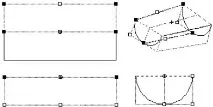
У цьому першому проекті Ви проектуватимете простий корпус каное із закритим носом та відкритим транцем.
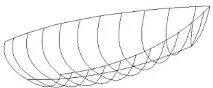
Ваше завдання – змінити поверхню за умовчанням до наведеної вище форми. Ви можете виконати це маніпулюючи контрольними точками у вікнахPlan,ProfileтаBody Plan. Наступний розділ проведе вас через необхідні кроки.
Перш ніж почати моделювати, Ви повинні встановити для проекту розміри та габарити.
- ВиберітьMetresабоDecimal Feetяк кращі одиниці.
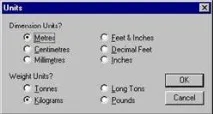
Потім встановіть повний початковий розмір поверхні, яку Ви вставили у проект.