Фігурний текст та CorelDRAW (ч
Все, що ви хотіли знати про фігурний текст, але боялися запитати.
Імпорт-експорт тексту
Редагувати та коригувати фігурний текст можна безпосередньо на робочому аркуші документа або у спеціальному вікні редагування. Додати фрагмент тексту в активний текстовий блок або легко вставити текст в документ, імпортувавши текст з офісних додатків. Для цього є команди«Імпортувати текст» вікна редагування або«Спеціальна вставка» меню «Правка», або можна просто вставити текст із буфера обміну.
При виконанні команди «Імпорт тексту» вікна редагування відкривається діалогове вікно імпорту/вставки тексту. Це ж вікно з'явиться і під час команди вставки тексту з буфера обміну з меню «Правка».
Існує три режими вставки тексту -«Зберегти шрифти та форматування»,«Зберігати тільки форматування»,«Видалити шрифти та форматування». У перших двох важливим є вказівка переведення тексту в колірну модель CMYK, якщо документ призначений для виведення на друк. Якщо все форматування тексту буде виконуватися в програмі CorelDRAW, буде видалена вся інформація про попереднє форматування та шрифти офісної програми, а програма за промовчанням запропонує перевести текст у чорний колір моделі CMYK.
При виборі перших двох варіантів вставки тексту, якщо не буде активовано прапорець «чорний CMYK», на етапі підготовки документа до друку потрібно обов'язково перевірити, в якій колірній моделі представлені всі текстові об'єкти документа і, при необхідності, перевести їх у CMYK (рис. 18). та 19).
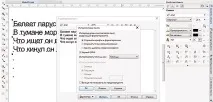 |
| Мал. 18. Налаштування режимів вставки тексту |
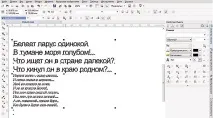 |
| Мал. 19. Фрагмент тексту вставлений із збереженням форматування офісної програми |
Після вставки фрагмента тексту можна виділити його інструментом«Текст» і вибрати в панелі«Текст» або вікні«Властивості об'єкта» •«Символ» такі самі поліграфічні параметри, як у першій строфі наведеного прикладу вірша. Текст буде оформлено у єдиному стилі (рис. 20).
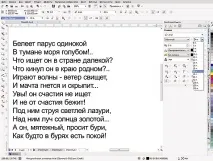 |
| Мал. 20. Фрагмент тексту оформлений за допомогою вікна «Властивості об'єкта» |
Текст може бути експортований у файли форматів DOC або RTF (рис. 21 та 22).
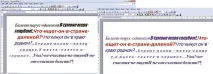 |
| Мал. 22. Приклад відображення експортованого з CorelDRAW текстового фрагмента у форматах файлів DOC та RTF |
Поділ фігурного тексту
Якщо блок фігурного тексту складається з кількох рядків, можна розбити їх на окремі рядки командою головного меню«Об'єкт» • «Роз'єднати фігурний текст» або натисканням клавіш .
При першому виконанні команди текст буде поділено на рядки. При повторному — рядок буде поділено на слова, при наступному застосуванні команди «Роз'єднати» слово буде поділено на окремі символи, причому кожен символ залишиться фігурним текстом доти, доки не буде перетворено на криву (рис. 23).
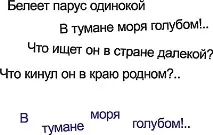 |
| Мал. 23. Фігурний текст поділено на рядки. Рядок тексту поділено на слова |
 |
Розділений на рядки, слова або символи фігурний текст можна «збирати» назад у слово, або рядок, або навіть блок фігурного тексту. Для цього необхідно: утримуючи клавішу послідовно, в потрібному порядку, вибрати всесимволи, слова чи рядки та виконати команду головного меню «Об'єкт»• «Об'єднати». Після об'єднання властивості фігурного тексту не губляться.
При виділенні рядків, символів або слів «гумова лінія» інструменту «Вибір» текст буде зібраний в «зворотному» порядку.
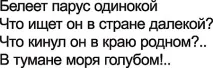
Мал. 24. Фігурний текст, поділений на рядки, зібраний послідовним виділенням всіх рядків тексту від останнього до першого
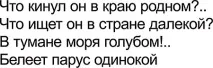
Мал. 25. Фігурний текст, поділений на рядки, зібраний після виділення всіх рядків тексту гумовою лінією
Мал. 26. Приклади поділу рядка фігурного тексту на окремі слова та поділу слів на окремі символи. Після виділення гумовою лінією текст збирається у зворотному порядку. Фігурний текст, поділений на рядки, зібраний після виділення всіх рядків тексту гумовою лінією
Мал. 27. Приклади поєднання розділеного фігурного тексту. Різні пропозиції виходять залежно від порядку вибору символів чи слів перед об'єднанням
Використання стилів об'єктів
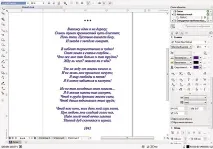
В останніх версіях CorelDRAW з'явилися більш цікаві можливості форматування - робота зі стилями об'єктів. Можна створити новий стиль або на основі існуючих атрибутів об'єктів, або «з нуля» та застосовувати надалі до різних однотипних текстів та інших векторних об'єктів. Відкривши вікно «Стилі об'єкта», достатньо створити новий стиль, задати його ім'я, наприклад, «вітрило», та визначити атрибути для тексту вірша — заливку, абрис, вирівнювання, шрифт, розмір, зображення (рис. 28 і 29).
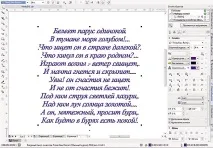 |
| Мал. 28. Створення стилю «ПАРУС» для символу та абзацу та застосування стилю до тексту |
 |
| Мал. 29.Створений стиль застосований до іншого тексту |
Можна створити єдиний стиль оформлення тексту для всіх документів ділової графіки компанії та використовувати цей фірмовий стиль при розробці макетів візиток, фірмових бланків, фірмових папок та інших представницьких матеріалів. Застосування фірмового стилю оформлення текстових блоків та інших векторних об'єктів значно полегшує рутинну роботу дизайнера (рис. 30).
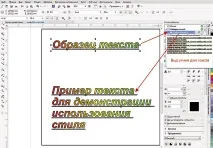 |
| Мал. 30. Приклад створення та застосування стилю фігурного тексту |
Форматування кількох блоків фігурного тексту в єдиному стилі можливе методом копіювання параметрів форматування з одного блоку тексту на інші, тобто так званеформатування «за зразком».
Для форматування одного текстового блоку за зразком іншого необхідно перейти до інструменту «Піпетка атрибутів» і натиснути на фрагмент-зразок.
На панелі властивостей необхідно уточнити, які саме атрибути мають бути скопійовані заливка, абрис, текст. Потім потрібно перейти до інструменту «Ківш» («Застосувати атрибути об'єкта») і клацнути послідовно по всіх текстових фрагментах, на які необхідно скопіювати параметри фігурного тексту (рис. 31).
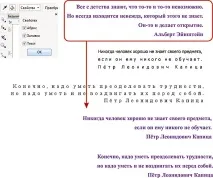 |
| Мал. 31. Копіювання атрибутів фігурного тексту з одного фрагмента до інших фрагментів текстів |
Інший спосіб копіювання атрибутів тексту — використання команди меню«Редагування» • «Копіювати властивості». Перед виконанням цієї команди необхідно виділити фрагмент тексту, виконати команду Копіювати властивості, а у діалоговому вікні Копіювати властивості уточнити атрибути. Після натискання кнопки «ОК» покажчик змінить форму нагоризонтальну чорну стрілку, якій необхідно вибрати фігурний текст — зразок, атрибути якого й будуть скопійовані (рис. 32).