Фірмова оболонка Google Pixel Launcher
Установка Pixel Launcher
Налаштування Nova Launcher
Йдеться про програму Nova Launcher, яку можна завантажити з Google Play. Програма має як безкоштовну, так і платну версії. Остання має низку додаткових функцій. Щоб за допомогою цього лончера "мімікрувати" під Pixel, знадобиться кілька простих кроків. Насамперед необхідно налаштувати зовнішній вигляд робочих столів. Для цього відкрийте «Налаштування Nova» та виберіть «Робочий стіл».
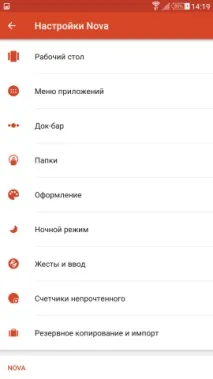
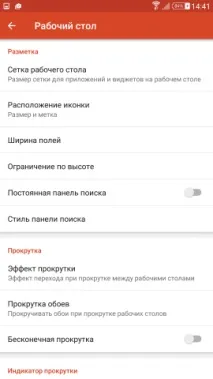
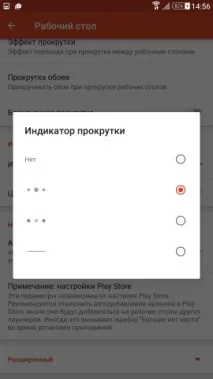
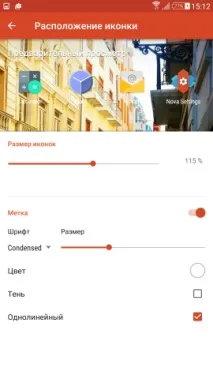
Робочий стіл. Перерахуємо по порядку пункти налаштувань, які нам знадобляться. Перший - "Сітка робочого столу", де потрібно вибрати режим 5х5. У розділі "Розташування іконки" також встановити розмір іконок робочого стола в 115%. Після цього в меню "Індикатор прокручування" виберіть "Ні".
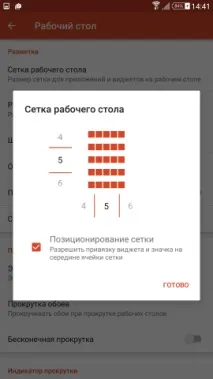
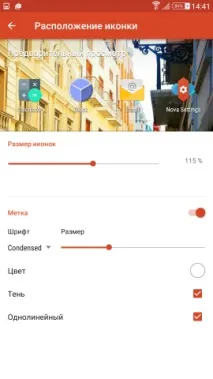
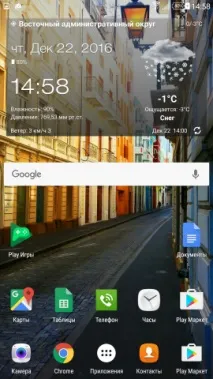
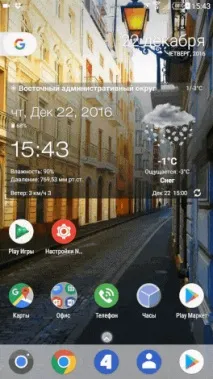
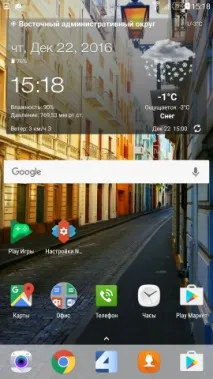
Тепер ваш робочий стіл має виглядати приблизно так:
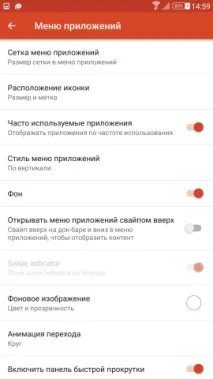
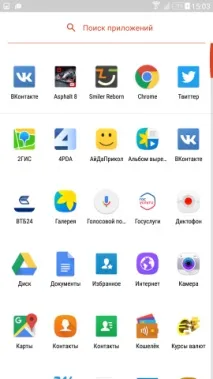
Крім того, тепер ви можете без побоювання видалити з робочого стола іконку панелі програм, оскільки вона відкривається свайпом вгору від дока в нижній частині екрана.
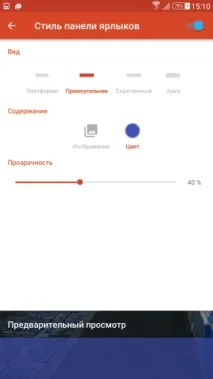
Док-бар. Тут потрібно активувати пункт «Стиль панелі ярликів», вибрати прямокутник як вид дока, встановити прозорість на рівні 40% і змінити фоновий колір на білий. Розмір піктограм дока встановіть на рівні 125%, а мітки під ними відключіть.
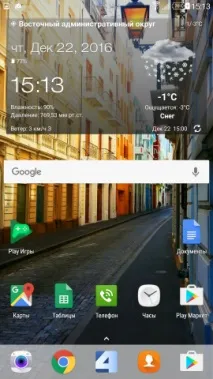
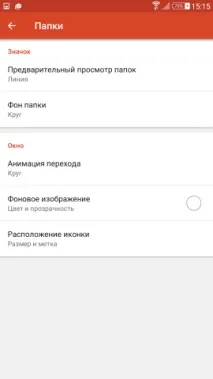
Налаштування типу папок. Круглі іконки папок можна встановити в однойменному розділі. Тут як тло слід вибрати N Preview, а розмір іконки встановити на рівні 115%. Результат цих налаштувань показано на скріншоті.
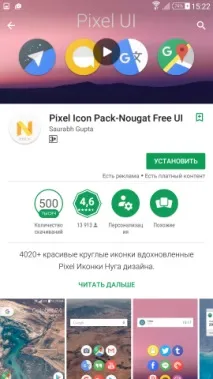
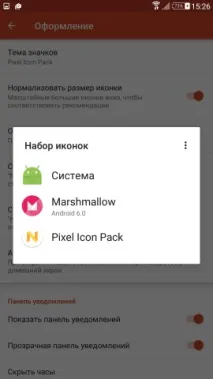
Іконки. Зроблено чимало, але іконки програм все ще не схожі на ті, що можна побачити в Pixel Launcher, тому тепер займемося ними. Іконки вампотрібно завантажити окремо - благо, в Google Play можна знайти десятки наборів на будь-який смак і колір, у тому числі іконки з лончера Pixel. Ми скористаємося безкоштовним паком Pixel Icon Pack-Nougat. Після встановлення в налаштуваннях Nova необхідно перейти до розділу «Оформлення» — і в якості теми значків вибрати Pixel Icon Pack. Вуаля, тепер іконка в стилі лончера Pixel є у всіх програм, у тому числі й у клієнта 4PDA.
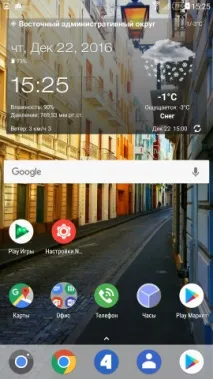
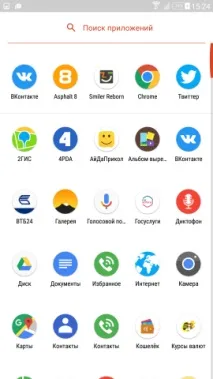
Панель пошуку. Щоб максимально наблизитись до фірмового стилю Pixel Launcher, залишилося додати маленький штрих — змінити вигляд панелі пошуку. Для цього нам знову доведеться повернутися до розділу "Робочий стіл" налаштувань Nova, а потім перейти в меню "Стиль панелі пошуку". Тут виберіть нижній стиль панелі зі списку доступних, а також логотип у вигляді кольорової літери G. На цьому все тепер ви можете насолодитися новим лончером, який практично ні в чому не поступається Pixel.
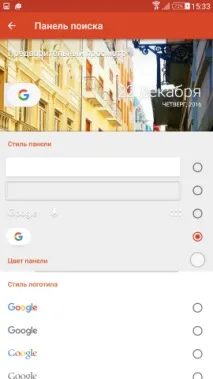
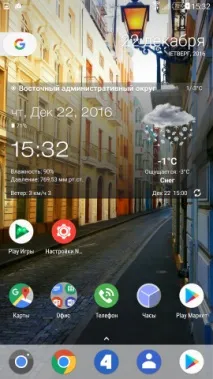
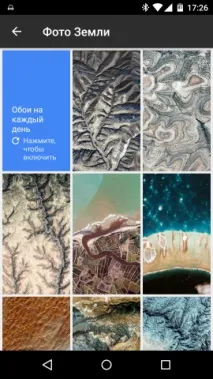
Живі шпалери. Як бонус можна встановити apk-файл з живими шпалерами різних куточків нашої планети, як на пристроях Pixel. Після встановлення apk шпалери, що сподобалися, вибираються звичним способом: по довгому тапу на вільному місці робочого столу, або по натисканні кнопки «меню».
Що ще вміє Нова?
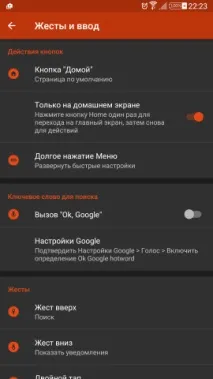
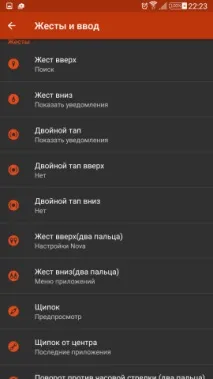
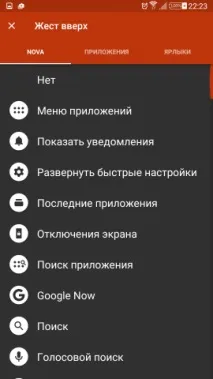
Інша приємна особливість Nova — лічильники пропущених повідомлень з зовнішнім виглядом, що налаштовується. Для їх роботи вам потрібно буде встановити додаткову програму від творців Nova - зрозуміло, безкоштовну.
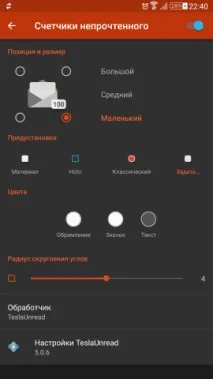
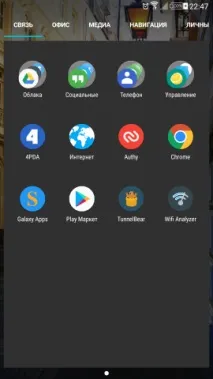
Серед інших можливостей лончера відзначимо функцію приховування статус-бару (він з'явиться на деякий час, якщо зробити свайп від верхньої межі екрану), можливість створення кількох доків знавігацією свайпами між ними, зміна анімацій та створення вкладок у списку всіх програм.
Швидка відповідь з панелі повідомлень
Крім відповідей з панелі повідомлень, quickReply підтримує шаблони швидких відповідей та «плаваючі» іконки діалогів, які відображаються на екрані поверх усіх програм.