Фіскальний реєстратор онлайн АТОЛ 55Ф посібник з підключення
Дивіться так само:
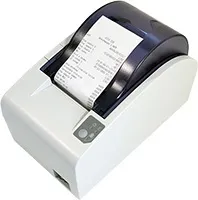
Налаштування фіскального реєстратора перед підключенням до комп'ютера
Так як АТОЛ 55Ф дороблена версія FPrint 55, тому спосіб підключення фіскального реєстратора до комп'ютера не сильно відрізняється від материнської моделі. АТОЛ 55Ф за промовчанням працює в наступних режимах:
- включений порт RS 232
- відрізник паперу включений
- протокол Атол 2.4
Як змінити RS 232 на USB-порт:
- Увімкніть фіскальний реєстратор, одночасно утримуючи клавішу промотування паперу
- не відпускаючи клавішу промотки паперу, дочекайтеся четвертого "писку", а потім відпустіть її (перший короткий писк при включенні не рахується).
- Натисніть кнопку промотки 2 рази, дочекайтеся, поки вийде чек
- натисніть клавішу промотки:
- 3 рази, якщо вибираєте роботу через USB
- 2 рази, якщо вибираєте роботу через COM
Програмування автоматичного відрізника чеків:
- Увімкніть фіскальний реєстратор, одночасно утримуючи клавішу промотування паперу
- не відпускаючи клавішу промотки паперу, дочекайтеся другого "писку", а потім відпустіть її (перший короткий писк при включенні не рахується).
- натисніть клавішу промотування стрічки:
- 3 рази, щоб увімкнути відрізник
- 2 рази, щоб ВИМКНУТИ відрізник
Вибір протоколу обміну з комп'ютером:
- не відпускаючи клавішу промотки паперу, дочекайтеся четвертого "писку", а потім відпустіть її (перший короткий писк при включенні не рахується).
- Натисніть кнопку промотки 4 рази, а потім зробіть паузу5 секунд
- натисніть клавішу промотування стрічки:
- 2 рази, для Увімкнення протоколу Атол 2.4
- 3 рази, для увімкнення протоколу Штрих
Особливості встановлення драйверів торгового обладнання версії 9
Скачайте та встановіть АТОЛ драйвер торговельного обладнання. За цим посиланням доступні драйвера для Windows, драйвера для інших систем Ви зможете завантажити у відповідному розділі.
Розпаковуємо архів на жорсткий диск Вашого комп'ютера (наприклад, на системний "Диск C"). Вийде щось на кшталт цього:
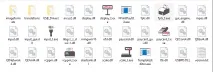
Для роботи з фіскальними реєстраторами Вам потрібно запуститиfptr_t.exe. З'явиться наступне вікно:
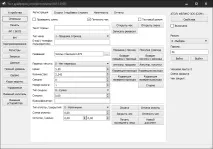
Щоб настроїти з'єднання фіскального реєстратора з комп'ютером, натисніть кнопку "Властивості ":
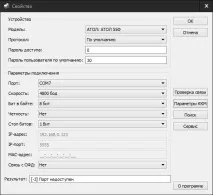
Принцип аналогічний старому устаткуванню Атола:
- вибираєте Вашу модель ККТ зі списку;
- протокол роботи (АТОЛ 2 або АТОЛ 3), можна залишити "за замовчуванням";
- порт (якщо не знаєте, то скористайтеся функцією пошуку);
- швидкість 115 200 бод;
- решту параметрів залиште за замовчуванням.
Натискаєте "Перевірка зв'язку " і дивіться у вікно "Результат ".
Увага: докладніший опис підключення див. у посібнику користувача.
Якщо Ви підключаєте АТОЛ 55Ф через USB інтерфейс, то потрібно встановити драйвери з папки "USB_Drivers".
Встановлення драйвера USB + підключення до ПК
Принцип встановлення драйверів USB у обладнання АТОЛ єдиний для всіх пристроїв. Тому можна спокійно використовувати будь-яку інструкцію з підключення, наприклад, від FPrint-55.
Підключіть фіскальний реєстратор до комп'ютера та мережі 220вольт, увімкніть перемикач живлення.
Викличте диспетчер пристроїв одним із двох способів:
| Перший спосіб | Другий спосіб |
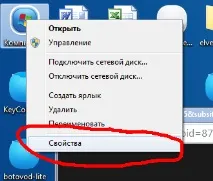
Натисніть лівою клавішею мишки по значку "Мій комп'ютер" та виберіть "Властивості"
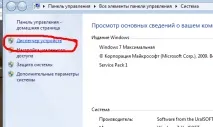
Натисніть кнопку "Диспетчер пристроїв". Наприклад Windows 7:
mmc devmgmt.msc
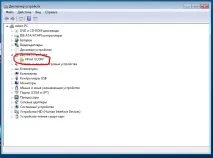
Знайдіть потрібний принтер і клацніть на ньому мишкою 2 рази
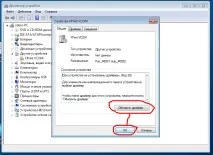
Натисніть "Оновити драйвер" та "ОК"
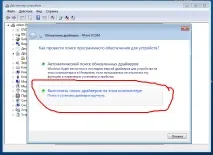
Виберіть "Виконати пошук драйверів на цьому комп'ютері.
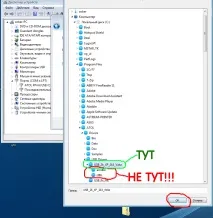
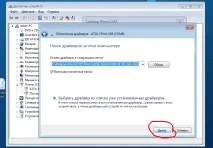
Вкажіть наступне місце: *системний диск*\*папка з розпакованим архівом*\USB_Drivers
ЗВЕРНІТЬ УВАГУ НА ЧАСТУ ПОМИЛКУ.
І натиснітьОК
Підключення АТОЛ до Мій Склад
Підключення будь-яких фіскальних реєстраторів виробництва АТОЛ до системи "Мій склад" дуже проста. Потрібно:
Всі. Решта системи зробить за Вас. Якщо ККТ підключено до комп'ютера без помилок, все запрацює нормально.