Формування складного вирізу в SolidWorks
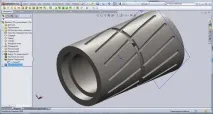
Дані елементи найчастіше використовуються в автомобілебудуванні під час виробництва двигунів та насосів високого тиску. У таких канавок непроста форма, і зазвичай не мають меж перетину із зовнішніми обрисами деталі:
Отже, зробимо ескіз за допомогою опції динамічне дзеркальне відображення:
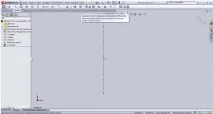
Ця іконка дає можливість сформувати ескіз, виконуючи лише один бік ескізу. Друга, за допомогою призначення осі відображення (у нашому варіанті вертикальна) з'являється дзеркально, одночасно повторюючи елементи в першій частині:
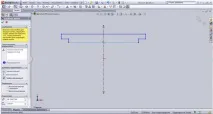
Переключившись в Елементи - повернена бобишка сформуємо твердотільну модель:
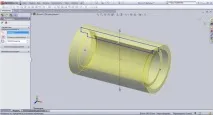
У вкладці Ескіз вибираємо елемент Сплайн – Сплайн на поверхні:
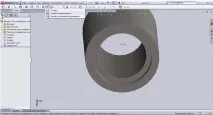
Якщо немає певних параметрів, на будь-якій поверхні малюємо будь-яку лінію. Для прикладу пропоную створити середньої складності криву, щоб зрозуміти дію інструменту:
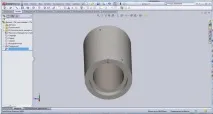
Застосовуючи як довідкові елементи кінцеву точку сплайна і якусь торцеву поверхню деталі, побудуємо додаткову поверхню:
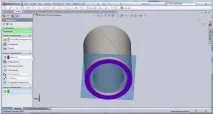
Слідом, на даній поверхні створюємо ескіз, який утворював би профіль ріжучого інструменту. ВАЖЛИВО!! Кінцева точка кривої, яку ми застосовували як допоміжну під час створення поверхні, має бути на осьової лінії. Повторно використовуємо команду Повернута бобишка і прибираємо галочку навпроти рядка. Результат злиття:
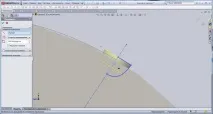
Отже, наш умовний ріжучий інструмент зараз у початковому положенні та готовий виконати необхідний шлях. Пересуваємось у вкладку Елементи. Натискаємо піктограму Виріз по траєкторії та виконуємо необхідні установки починаючи згори:
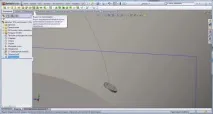
У першій вкладці Профіль та напрямок встановлюємо позначкунавпроти рядка Тверде тіло по траєкторії. У першому вікні обираємо наш профіль свердла, а у другому – траєкторію, створену спочатку.
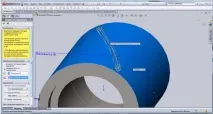
У разі неправильного відображення канавки або спотворення, необхідно перевірити вкладку параметри в менеджері характеристик зліва та змінити установки у разі потреби:
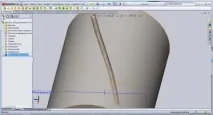
Розглянемо кількість отриманого зразка. Елементи - Круговий масив. Як напрямну кромку, виберемо довільну кромку торцеву. У вікні Копіювати елементи оберемо в дереві конструювання, що знаходиться в полі, елемент по траєкторії. У вкладці параметри встановимо прапорець навпроти рядка геометричний масив:
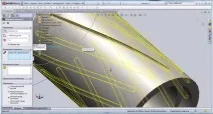
Сформуємо посередині канавку, застосовуючи Ескіз, до якого застосуємо характеристику.
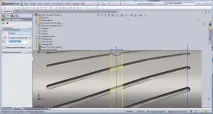
Витягнутий виріз виконаємо отвір наскрізь від центральної поверхні. Через середню канавку: