Фотофільтри Фотошопу на прикладі обробки фотографій на тему «Фігуристка на пляжі», Photo-abc
- Олександр до запису Як зробити водяний знак у Фотошопі
- В'ячеслав до запису Як зробити водяний знак у Фотошопі
- Як зробити водяний знак у Фотошопі
- Олена до запису Як зробити водяний знак у Фотошопі
- Тетяна до запису Як зробити вогонь у Фотошопі
Фотофільтри Фотошопу на прикладі обробки фотографій на тему «Фігуристка на пляжі»
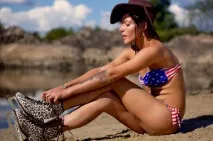
Настала осінь, але не варто сумувати: попереду нас ще чекає бабине літо! Не проґавте такої можливості продовжити літо та влаштувати фотосесію на пляжі… Сьогодні ми ділимося з Вамиідеєю для фотосесії на пляжі, що поєднує в собі і літо, і зиму. Ви спитаєте, хіба таке буває? Звичайно ж да! Все неможливе можливо! Все у ваших руках! Влітку можна влаштувати собі зиму, а взимку – літо! Як? Читайте статтю далі, і Ви докладно дізнаєтесь, як організувати приголомшливу фотосесію на пляжі і як потім швидко, просто та красиво обробити свої фотографії, застосувавшифотофільтри у Фотошопі…
Ідея для фотосесії на пляжі
Ідея для фотосесії на пляжідуже проста. Адже все геніальне! Достатньо знайти вдома найкрасивіші фігурні ковзани (так-так-да. Ви не дочули!), струсити з них пил і захопити їх з собою на найближчий пляж разом з рушником та іншими пляжними приналежностями!
Який Вам знадобиться реквізит?
Насамперед,фігурні ковзани! Крім цього, необхідно створити завершений образ, а для цього Вам знадобиться капелюх, що гармоніює з купальником і ковзанами. Оскільки ми взяли з собою фігурні ковзани коричневого кольору «під леопарда», ми вирішили також захопити з собою темно-коричневий замшевий ковбойський капелюх і купальник з забарвленням у стилі американського прапора. Костюмфігуристки створено. Тепер залишається дочекатися сонячного дня, і можна вирушати на пляж і провести там креативну фотосесію під назвою «Фігуристка на пляжі».
Як модель виступила моя дочка Семенова Ліза:
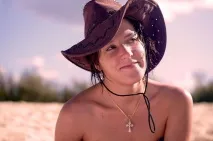
Глибокий червоний фотофільтр
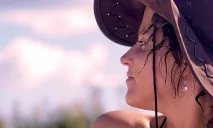
Глибокий червоний фотофільтр
1. Налаштовуємо камеру в ручному режимі залежно від умов освітлення. У цьому випадку ми встановили такі налаштування:ISO100, діафрагмаf/2.2, витримка 1/4000 сек.
2.Боке.Використовуючи техніку Боке, застосування якої ми докладно описували в одній з попередніх статей, ми отримуємо ще більш чітке зображення за рахунок того, що досягаємо досить сильно розпливчастого зображення фону. Нагадаємо лише, що з отримання ефекту боці, треба максимально широко розкрити діафрагму, тобто. поставити мінімальне значення діафрагми (у разі f /2.2).
3. Знімаємо модель з максимально низького становища, практично з самого піску, оскільки при зйомці моделі на повний зріст фотоапарат повинен бути не на рівні очей (як при портретній зйомці), а посередині тіла.
4. Намагаємося, щоб тіло моделі займало весь кадр, щоб ні згори, ні з низу не залишалося порожнього простору! А також стежимо, щоб ні руки, ні ноги не були обрізані!
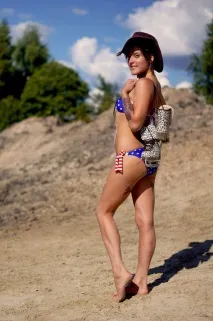
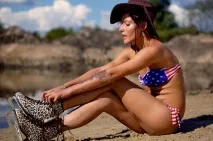
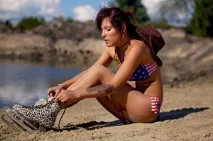
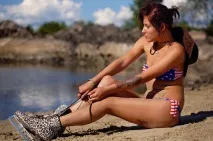
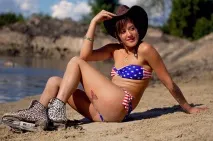
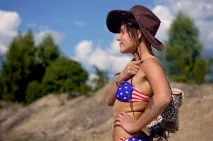
Теплий фільтр 85
Вивчаємо можливості інструменту Фотофільтр у Фотошопі
Сподіваюся, Ви чудово знаєте та розумієте, що недостатньо провести фотосесію на пляжі, завершальним етапом будь-якої фотосесії є постобробка отриманих фотографій у Фотошопі. У наш час особливо цінуються фотографи, які вміютьобробляти фотографії у Фотошопі. Звичайно, самі фотографії повинні бути спочатку хорошої якості, але при подальшій обробці їх у Фотошопі можна досягти всіляких коригувань та ефектів.
Ми вже говорили з Вами про застосування світлофільтрів у фотографії, цінність яких ніхто не збирається заперечувати, а також про спеціальні Soft - focus світлофільтри для створення особливого ефекту, що розсіює. Але якщо все ж таки Ви не стали застосовувати спеціальних колірних світлофільтрів при проведенні фотосесії, може виявитися, що при подальшій обробці Вам може знадобитися або Ви захочете додати ефект застосування світлофільтрів, якого можна домогтися, використовуючи інструментФотофільтр (Photofilter) у Фотошопі.
Як знайти у Фотошопі інструмент Фотофільтр?
Заходимо у Фотошоп, відкриваємо фотографію, яку нам треба обробити, а потім заходимо увкладку «Зображення», наводимо курсор мишки нарядок «Коррекція», і праворуч у нас розкривається цілий список, у якому необхідно знайти рядок під назвою«Фотофільтр…»(або « Photo filter », якщо у Вас встановлений Фотошом англійською мовою). Для зручності сприйняття я зробила скріншот зображення всіх цих вкладок:
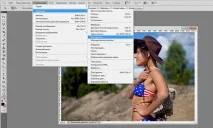
Якщо натиснути на рядок «Фотофільтр…», то на екрані розкриється нове вікно під назвою «Фотофільтр». Необхідно відзначити опцію "Фільтр". За замовчуванням у Фотошопі стоїть теплий фільтр 85. При цьому відкрите зображення відразу змінює відтінок. Якщо натиснути на стрілочку праворуч від опції «Фільтр» то розкриється цілий список з різних фотофільтрів, які Ви можете використовувати у Фотошопі на свій розсуд:
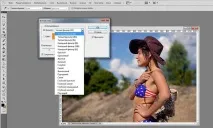
Клікаючи на кожен з наявних фотофільтрів, Ви відразу побачите результат намінливому зображенні. Ви також можете поекспериментувати з опцією «Щільність». Щільність можна відрегулювати за допомогою двигуна, пересуваючи його горизонталлю і змінюючи відсоток щільності. Тут є ще одна опція «Колір», якою можна скористатися, якщо наявний вибір готових рішень в опції «Фільр» Вас не задовольняє, і якщо Вам хочеться отримати який-небудь унікальний колір. У такому випадку колір фільтра вибирається з палітри кольорів, що випадає. Після вибору потрібного Вам фільтра у Фотошопі необхідно просто натиснути на кнопку «ОК», підтвердивши обраний Вами відтінок.
Всі викладені вище фотографії за підсумками проведення фотосесії «Фігуристка на пляжі», оброблені із застосуванням теплого фільтра 85 , за винятком перших двох фотографій, із зображенням портрета моделі, оброблених із застосуванням глибокого червоного фотофільтра . Подивіться ще раз на оброблені та викладені вище фотографії і зверніть увагу, що теплий фільтр 85 бурштинового кольору надає фотографіям теплі, трохи коричнюваті відтінки, посилюючи засмагу, збагачуючи тони шкіри, надаючи теплоту портрету, а глибокий червоний фільтр – теплі злегка червоні. Крім того, глибокий червоний фільтр також красиво підфарбовує білі хмари, надаючи фотографіям нотку романтизму і містичність:
Глибокий червоний фотофільтр
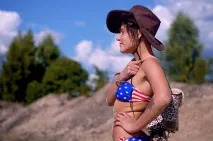
Для порівняння фотофільтрів візьмемо одну фотографію і подивимося не конкретному прикладі, як змінюються відтінки залежно від накладання того чи іншого фотофільтра у Фотошопі. Для зручності порівняння ми змінили порядок проходження фотофільтрів у Фотошопі, розбивши їх на дві основні групи – «Теплі фотофільтри у Фотошопі» та «Холодні фотофільтри у Фотошопі». До речі, ми вже торкалися раніше теми теплих та холодних квітів, коли обговорювализолото і срібло світловідбивачі.
Подивимося на вихідну фотографію, яку ми маємо спочатку, і яку ми оброблятимемо за допомогою інструмента «Фотофільтр»:
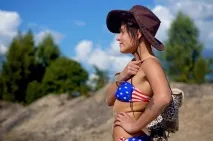
А тепер порівняємо спецефекти, яких можна досягти із застосуванням фотофільтрів у Фотошопі.
Теплі фотофільтри у Фотошопі
Теплий фільтр 85:
Теплий фільтр 85
Теплий фільтр LBA:
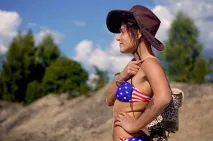
Теплий фільтр LBA
Теплий фільтр 81:
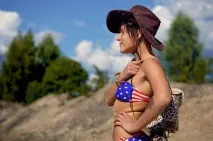
Теплий фільтр 81
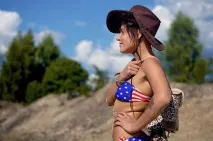
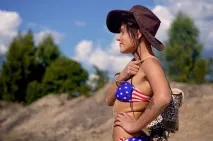
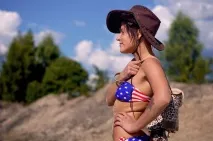
Глибокий червоний фільтр:
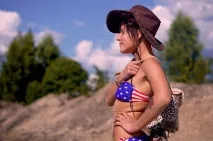
Глибокий червоний фільтр
Пурпуровий (колір, що отримується шляхом змішування синього (або фіолетового) та червоного кольорів, тобто це колір між червоним та синім):
Холодні фотофільтри у Фотошопі
Холодний фільтр 80:
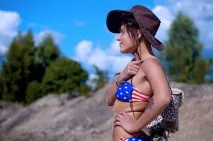
Холодний фільтр 80
Холодний фільтр LBB:
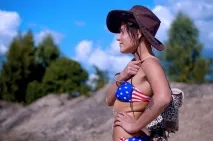
Холодний фільтр LBB
Холодний фільтр 82:
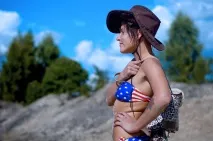
Холодний фільтр 82
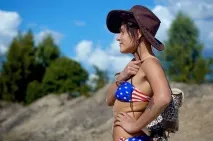
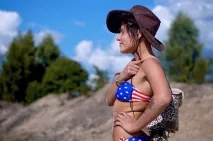
Глибокий синій фільтр:
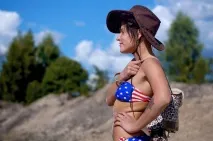
Глибокий синій фільтр
Під водою (колір морської хвилі):
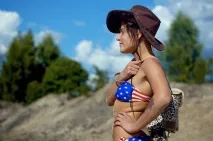
Фільтр під водою
Фіолетовий (це колір між синім і пурпуровим, і його можна охарактеризувати як синьо-червоно-синій):
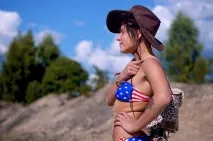
Отже, підкреслимо ще раз, що інструмент фотофільтри у Фотошопі – дуже зручний та простий, застосовуючи який, можна експериментувати з різними відтінками теплих та холодних кольорів. Використовуйте цей унікальний інструмент, і Ви за кілька секунд зможете перетворити Ваші фотографії.
2. Для створення більш повного та завершеного образу підберіть відповідний купальник та гарний капелюх.
3. Для більш точного виділенняоб'єкт на фоні навколишнього природи використовуйте ефект Боке.
4. Після проведення фотосесії заходимо у Фотошоп та експериментуємо з інструментом Фотофільтр у Фотошопі, пройшовши наступним шляхом: Зображення – Корекція – Фотофільтр…