Фотошоп для початківців інтерфейс Photoshop
Ви можете використовувати Фотошоп для будь-якої опції редагування зображення, наприклад, обробка фотографій, створення високоякісної графіки та багато іншого. У цьому уроці ми представимо вам інтерфейс Photoshop, зокрема розповімо про те, як відкрити файл, працювати з панеллю інструментів, налаштовувати робочий простір і змінювати розмір зображення.
Про цей урок
У цьому уроці, щоб показати вам можливості в Фотошоп, ми будемо використовуватиPhotoshop CS6. Якщо ви використовуєте стару версію Photoshop, таку як Photoshop CS5 або раніше - деякі функції можуть працювати трохи по-іншому, але ви все одно зможете зрозуміти про що йдеться. Однак, важливо відзначити, що якщо ви використовуєте Photoshop Elements, деякі з функцій, які ми будемо обговорювати, можуть бути відсутніми.
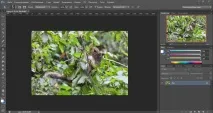
Відкриття файлів
У більшості випадків, Ви хочете розпочати роботу з відкриття існуючої фотографії, не створюючи новий порожній файл. Photoshop дозволяє відкривати та редагувати існуючі графічні файли, такі як .jpg або .png файли, а також .psd (Photoshop) файли.
Щоб відкрити файл:
- Виберіть Файл, а потім Відкрити.
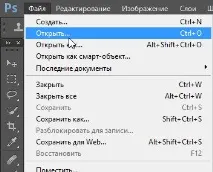
- З'явиться діалогове вікно. Знайдіть і виберіть файл на комп'ютері, а потім натисніть кнопку Відкрити.
- Файл відкриється у Photoshop.
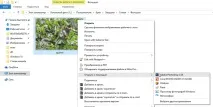
Якщо ви поки не відкрили фотошоп, ви можете знайти та клацнути правою кнопкою миші на файл на вашому комп'ютері, і вибратиВідкрити за допомогою Photoshop, щоб відкрити цей файл.
Огляд інтерфейсу Фотошоп
Оскільки Фотошоп призначений насамперед для професійного використання, його інтерфейс можездатися трохи складним і лякаючим для початківців. Навіть якщо ви маєте певний досвід роботи з іншим програмним забезпеченням для редагування зображень, Вам буде корисно ознайомитися з різними частинами інтерфейсу Photoshop.
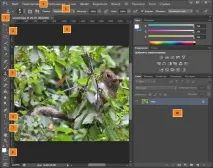
1. Рядок меню. Це те місце, де ви виконуватимете різні команди Фотошоп. Наприклад, з меню «Файл» можна відкривати та зберігати файли. Меню «Зображення» дозволяє виконувати різні параметри, такі як розмір фотографії тощо. Меню «Фільтр» дає вам доступ до більш сучасних інструментів та ефектів.
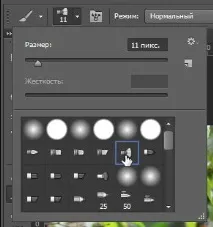
2. Панель керування. Тут можна самостійно налаштувати параметри для вибраного інструменту. Наприклад, якщо ви використовуєте інструмент пензель, ви зможете змінювати розмір пензля, жорсткість і багато іншого.
3. Панель інструментів. Це одне з найважливіших та основних місць у Photoshop – це те, де ви будете вибирати необхідні інструменти для редагування та обробки фотографій. Після того, як ви вибрали інструмент, ви зможете застосувати його із поточним документом.
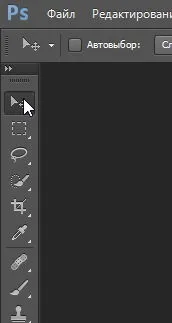
4. Інструменти вибору. Ці інструменти дозволяють вибрати певну область поточного документа. За промовчанням буде інструмент "Прямокутна область".
Інші інструменти, такі як Лассо та Чарівна паличка дозволять вам вибрати конкретні об'єкти без вибору фону.
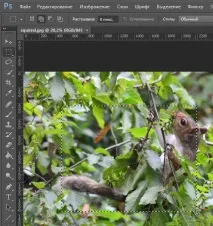
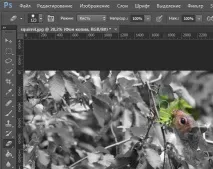
5. Інструменти малювання. Ці інструменти подібно до інструментів малювання в реальному житті. Наприклад, інструменти «Пензель» або «Олівець» дозволяють малювати на зображенні, а «Ластик» дозволяє стерти частини зображення. Наприклад, якщо ви зітріть частину шару, то в ньому відобразиться те, що під цією частиною шару знаходиться.
У наведеному нижче прикладі, ми стерли частинучорно-білого шару, що вище за кольоровий шар.
6. Інструменти введення. Цей інструмент дозволяє додавати текст до поточного документа. Наприклад, ви можете використовувати його, щоб створити свою власну запрошення.
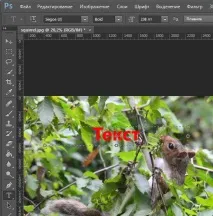
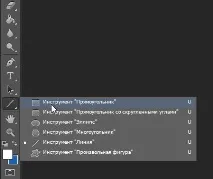
7. Інструмент Форма. Цей інструмент дозволяє вставляти форми, такі як квадрати, лінії, еліпси та інші.
8. Інструмент вибору кольору. Тут ви можете вибрати кольори для різних інструментів, таких як пензель, градієнт, заливка і т.д.
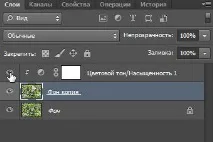
10. Панель Шари. Тут можна побачити шари поточного документа. Ви можете увімкнути шар або вимкнути, натиснувши на значок ока.
Робота з інструментами та іншими панелями
Панель інструментів: Панель інструментів є одним з найважливіших особливостей у Photoshop, тут можна вибрати різні інструменти для редагування зображень. Після того, як ви вибрали інструмент, ви можете використовувати його у поточному документі. Курсор змінить вигляд залежно від вибраного інструменту.
Щоб вибрати інший інструмент, натисніть на нього і утримуйте, або клацніть правою кнопкою миші. Наприклад, ви можете натиснути і утримувати інструмент прямокутник, щоб вибрати інші форми, такі як еліпс, лінія або форми користувача інструменту.
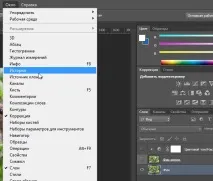
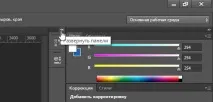
Ви можете використовувати подвійні стрілки, щоб розгорнути або згорнути панелі. Це може бути корисним, якщо ви хочете тимчасово приховати панель, не видаляючи її з робочого простору.
Також можна натиснути клавішу Tab на клавіатурі, щоб показати або приховати всі активні панелі.
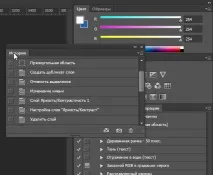
Переміщення панелей: Якщо ви хочете змінити розташування панелі, ви можетеперемістити її, перетягнувши панель в іншу частину робочого простору.
Налаштування середовища Photoshop
Якщо ви бажаєте налаштувати Фотошоп, ви можете налаштувати параметри програм за промовчанням. Більшість з цих варіантів більш технічні, але ми хотіли б показати вам дві основні налаштування, які, можливо, будуть вам корисними.
Щоб настроїти одиниці вимірювання за замовчуванням:
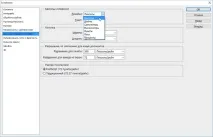
- ВиберітьРедагування > Установки > Одиниці виміру та лінійки. Якщо ви використовуєте Mac, виберіть Photoshop > Preferences > Units&Rulers.
- З'явиться діалогове вікно. У блоці налаштуваньОдиниці вимірювання, натисніть на меню поряд з Лінійки, виберіть Пікселі та натисніть кнопку ОК. Можливо, вам потрібно буде перезапустити фотошоп, щоб зміни набули чинності.
Щоб змінити розмір тексту:
Якщо ви хочете збільшити або зменшити текст інтерфейсу Фотошоп, можна налаштувати розмір шрифту програми.
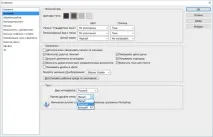
- ВиберітьРедагування > Установки > Інтерфейс (або Photoshop-Preferences-Interface на Mac).
- У блоці налаштуванняТекст виберіть меню поряд з Розмір шрифту меню, а потім виберіть потрібний розмір. Можливо, вам потрібно буде перезапустити Photoshop, щоб зміни набули чинності.
Зміна масштабу
При редагуванні зображень у Photoshop, ви часто переглядатимете його в масштабі менше ніж 100% від повного розміру, т.к. більшість сучасних цифрових камер роблять великі фотографії, з високою роздільною здатністю. Насправді ці зображення настільки великі, що більшість екранів комп'ютерів просто не можуть відобразити всі пікселі в зображенні. Це добре, т.к. під часредагування зображення ви матимете додаткові деталі для роботи.
Якщо ви хочете збільшити або зменшити масштаб, просто натиснітьCtrl + абоCtrl- (утримуйте клавішу Ctrl і натисніть + або -). Якщо ви використовуєте Mac, натисніть Ctrl + або Command-.
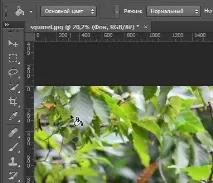
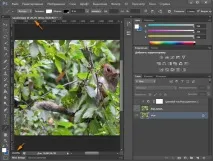
У наведеному нижче прикладі ви можете побачити документ на 20,2% повного розміру. Зверніть увагу, що ви можете побачити поточний рівень масштабування у верхній частині вікна документа, а також у лівому нижньому кутку екрана.
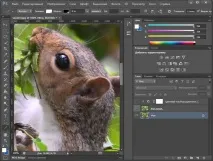
Щоб масштабувати зображення до розміру вікна документа, натиснітьCtrl + 0 (утримуйте клавішу Ctrl, а потім натисніть клавішу нуль). Якщо ви використовуєте Mac, натисніть кнопку Command + 0.
Залежно від графічної карти комп'ютера деякі рівні масштабування (наприклад, 33.33% та 66.67%) можуть призвести до того, що зображення можуть здатися нерівними. Якщо це станеться, ви можете збільшити масштаб до 25% або 50%.
Використовуйте клавіші вище, щоб налаштувати рівень масштабування прикладного файлу.
Після того, як ви познайомилися з інтерфейсом Фотошоп, ви готові до редагування зображень. На наступному уроці ми поговоримо про основні настройки, які ви можете застосувати, такі як обрізка, зміна розміру та обертання.