ФОТОШОП - PHOTOSHOP, Smart Object у Photoshop
У Photoshop, як у будь-якому великому просторі, є маловивчені і нечасто відвідувані куточки. Ще більш цьому сприяє поява нових версіях програми нових інструментів і можливостей. А якщо користувач ще не повною мірою опанував всі тонкощі попередньої версії, то тим більше новинки сильно ризикують залишитися невпізнаними і непізнаними. Я це відчув на прикладі коригувальних шарів - звик обходитися без них, а тут доводиться прикладати зусилля для розуміння і протриматися досить довго для звикання ... А ліньки вона завжди при собі, нікуди не дівається. За те тепер навіть уявити важко, як це жили без коригувальних шарів!
Спочатку познайомимося з тим, що він собою представляє. Уявіть собі проект, а точніше, файл PSD з багатьма шарами (рис. 1).
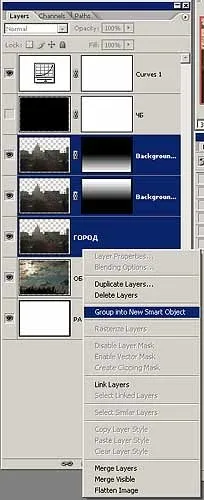
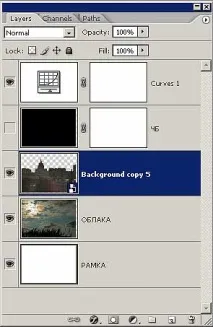
Після проведення цієї операції наш початковий набір шарів набуде такого вигляду: Замість трьох шарів з'явився один новий з якоюсь піктограмою в кутку, мабуть, що означає внутрішню багатошаровість. І це саме так. Наш новий Smart Object увібрав у себе раніше виділені шари з силуетом міста. Погодьтеся, що у створенні такої розумної скарбнички немає нічого складного.
Що з нею робити далі? Зрозуміло, перш ніж щось робити, добре поглянути на вміст цього об'єкта. Для цього можна двічі клацнути мишею або піти довшим шляхом: Головне меню > Layer (Шар) > Smart Object (Розумний Об'єкт) > Edit Contents (Редагувати вміст). І ми одразу проникаємо у суть нового об'єкта (рис 2). Шари, укладені в Smart Object, з'являються у новому вікні так, ніби ми відкрили взагалі інший файл! Насправді, не залишаючи нашого, початкового psd-файлу, ми опинилися в якійсь ізольованій області, в межах якоїможемо проводити операції та застосовувати інструменти як у самостійному багатошаровому файлі. Можна додати новий шар коригування або просто новий шар. Або зробити копію існуючого. Або щось відредагувати. Загалом ні в чому собі не відмовляти. І вся принадність цього полягатиме в тому, що зміни, що вносяться в вміст Smart Object, не торкнуться об'єктів, що залишилися поза ним. Поясню на конкретному прикладі.
В основному файлі (не придумаю, як інакше його назвати) у нас завалявся шар, залитий чорним кольором і спочатку неактивний. Він призначався для переведення зображення у відтінки чорно-білого, але я його вимкнув, щоб ілюстрація була веселіше. Тепер «візьмемо» мишею цей шар в основному вікні і перетягнемо його на вікно Smart Object. Краще це робити, утримуючи клавішу Shift для точного поєднання шарів (рис.3). Після перетягування шар сам активується, режим накладання залишається як у оригіналу в основному вікні – Color (Колір), і тому зображення перетворюється на чорно-біле.
Закриваємо вікно Smart Object. Тут треба врахувати, що якщо використовувати опцію Save As… (Зберегти як…), то вікно Smart Object стане окремим незалежним файлом і зміни, зроблені в ньому, ніяк не позначаться на основному зображенні. Тому найбільше доцільно закрити вікно відповідною кнопкою-іконкою у правому верхньому кутку як звичайне вікно Windows. Якщо хочете просто зберегти зміни, використовуйте опцію Save (Зберегти).
Закрили. І що бачимо? Щось непривабливе (рис. 4), з якого робимо правильні висновки. По-перше, зміни в Smart Object дійсно ніяк не торкнулися основних шарів - всі «навороти» всередині Розумного Об'єкта увійшли в основне середовище просто як окремий шар з картинкою. По-друге, розмір зображення в Smart Object можевідрізнятиметься від розміру основного зображення. Це говорить про те, що Smart Object об'єкти «приходять» з урахуванням лише власних розмірів.
Допитливі користувачі Photoshop можуть помітити, що ця кухня дуже нагадує Group Layers (Групу шарів). У чомусь вони справді схожі. І Група шарів та Smart Object можуть використовувати режими накладання як будь-який звичайний шар. Зміни поза групою або Smart Object діють на об'єкти всередині них. А ось зміни всередині них діють на зовнішні об'єкти лише для групи шарів. Smart Object, як я вже сказав, у цьому значенні ізольований об'єкт.
Тим часом він теж не ідеальний і не позбавлений недоліків. Наприклад, маски, що супроводжують Smart Object, не можна переміщати і трансформувати разом із самим Smart Object. Використання Smart Object сильно збільшує розмір файлу – це плата за можливість скасовувати зроблені зміни, які зберігаються у пам'яті до закінчення роботи. Нарешті, що, мабуть, найважливіше – надмірне захоплення Smart Object і, особливо, вкладеними Smart Object, може призвести до непередбачуваних результатів. До речі, вкладений Smart Object стає незалежним - тобто зміни в оригінальному Smart Object ніяк на ньому не позначаться. Порівняйте з взаємини Smart Object і основного файлу – вони дружні.
Для Smart Object у опції Головного меню Layer є окрема однойменна опція Smart Object, яка надає додаткові можливості роботи:
Group Into New Smart Object (Групувати у новий Розумний об'єкт) – з цим пунктом ми вже знайомилися, коли створювали розумний Об'єкт.
New Smart Object via Copy (Новий Розумний об'єкт за допомогою копіювання) – створення в тому самому документі копії Smart Object, яка буде незалежною від оригіналу. Тобтозміни, які вносяться до нового Smart Object, діятимуть лише в його межах. А ось якщо зробити копію методом перетягування шару зі Smart Object на іконку на панелі шарів Creat a new layer (Створити новий шар), то зміни в отриманій копії відразу повторяться в оригіналі. Інакше кажучи, копіювати Smart Object як простий шар менш ефективно, ніж звертатися до нього через опції спеціально призначені для цього.
Edit Contents (Редагувати вміст) – відкриває Smart Object для редагування вмісту.
Convert to Layer (Конвертувати на шар) – перетворює шар Smart Object на звичайний шар з однієї картинки, поєднуючи воєдино все, що в ньому було.
Насамкінець – приємна новина для фотографів: вбудована у Photoshop технологія Smart Object тепер дозволяє впроваджувати в проект psd RAW-файли. Здійснюється командами Головне меню > File (Файл) > Place… (Помістити…). У вікні вибираємо потрібний RAW-файл, натискаємо Place (Помістити) і потрапляємо у вікно конвертера Camera Raw. Натискаємо Open (Відкрити) та RAW-файл виявляється у поточному проекті у вигляді Smart Object. Вся принадність цього механізму полягає в тому, що RAW-файл можна будь-якої миті знову відкрити в конвертері і змінити його параметри. По суті, це перша і поки що єдина можливість мати в проекті «живий» файл формату RAW, а не його результат після конвертування.
Але це ще не все! Якщо ви використовуєте цю технологію прямо зараз, то зможете впровадити у свій PSD-проект інший PSD-файл у вигляді Smart Object із збереженням усіх його шарів та їх взаємодій! Це відкриває привабливі перспективи, наприклад, під час створення колажів.
Кому і наскільки сподобаються нові можливості передбачити неможливо, але у будь-якому випадку знання про те, вони існують,зайвим не виявиться однозначно.
Рада. Якщо один RAW-файл помістити командами Place в різні шари, то отримаємо кілька самостійних smart object в межах одного документа. Кожен із цих об'єктів може використовувати індивідуальні налаштування RAW-файлу. Таким чином, маючи лише один вихідний фотофайл, ми створюємо багатошарову структуру з надзвичайно гнучкими налаштуваннями та можливістю використовувати найбільш ефектні ділянки зображення, що відповідають різним варіантам обробки RAW-файлу. Такий метод, наприклад, дуже полегшує розширення динамічного діапазону знімка за допомогою Photoshop.