Функції безпеки Outlook Web Access (частина 5)
Типи документів, що підтримуються
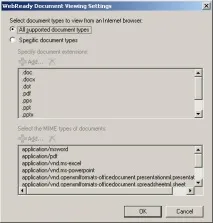
В області налаштування функції WebReady Document Viewing, про яку часто забувають, є стандартне обмеження розміру вкладення, що відкривається таким способом. За замовчуванням вкладення розміром більше 5000КБ не може бути відкрито, а спроби відкрити його будуть генерувати повідомлення про помилку 'Документ не може бути перетворений службою WebReady Document Viewing, оскільки його розмір перевищує максимально допустимий розмір, встановлений адміністратором (The document cannot be converted by the WebReady Document Viewing service because it is larger than the maximum size limit set by the administrator for your organization)'. Ця помилка показана малюнку 21.
Малюнок 21: Помилка розміру документа, що відкривається WebReady Document Viewing
Цей ліміт у 5000KB управляється записом MaxDocumentInputSize у розділі реєстру на сервері Client Access Server. Якщо цей розділ не заданий, стандартний ліміт 5000KB все одно буде застосовуватися, тому якщо вам потрібно змінити це значення, щоб воно відповідало вимогам вашої організації, вам потрібно створити цей ключ у реєстрі. Інформація цього розділу буде наступною:
Розділ (Key): HKEY_LOCAL_MACHINE\SYSTEM\CurrentControlSet\Services\MSExchangeOWA\WebReadyDocumentViewing
Ім'я (Name): MaxDocumentInputSize
Однак одного створення цього розділу не було достатньо в моєму тестовому середовищі, оскільки був потрібен ще один ключ. Розділ MaxDocumentOutputSize також потрібний для контролю розміру HTML файлу, що генерується у вікні веб-браузера. Ці файли за замовчуванням розміщуються в папці C:\Windows\Temp\XCCache. Розділ MaxDocumentOutputSize також має стандартнеобмеження за розміром 5000КБ. Якщо не визначити цей розділ, у вас з'явиться інша, менш зрозуміла помилка 'Документ не може бути відкритим як веб-сторінку. Якщо проблема продовжує з'являтися, зверніться до служби технічної підтримки у вашій організації. Ця помилка показана малюнку 22.
Малюнок 22: Помилка WebReady Document Viewing
Додатковий розділ, необхідний для цієї служби, буде наступним:
Розділ (Key): HKEY_LOCAL_MACHINE\SYSTEM\CurrentControlSet\Services\MSExchangeOWA\WebReadyDocumentViewing
Ім'я (Name): MaxDocumentOutputSize
Веб маячки (Web Beacons)
На щастя, OWA може визначати вміст, який може використовуватися як веб маячків, і цей вміст буде блокуватися за умовчанням, що цілком відповідає філософії компанії Microsoft про захищеність стандартних продуктів. Результати блокування веб маячка показані малюнку 23. Ви помітите, кожен образ заблокований від автоматичного відображення, а правильній частини листи перебуває текст, надає користувачеві дві частини інформації. У першій частині користувач інформується про те, що вміст був заблокований для захисту. Друга частина говорить користувачам, що вони зможуть розблокувати цей вміст, якщо вони впевнені, що можуть довіряти його відправнику. Хоча ця функція може говорити сама за себе, я все ж таки вирішив розповісти про неї на той випадок, якщо ви використовуєте Outlook Web Access в Exchange 2007 вперше.
Рисунок 23: Заблокований вміст у OWA 2007
Щоб переглянути елементи налаштування OWA, що управляють веб маячками, можна скористатися командою Get-OwaVirtualDirectory і переглянути значення FilterWebBeaconsAndHtmlForms властивості, як показано на малюнку 24.
Малюнок 24: Результати команди Get-OwaVirtualDirectory
На малюнку 24 видно, що стандартне значення якості FilterWebBeaconsAndHtmlForms встановлено на UserFilterChoice, що, як ми тільки що обговорили, блокує веб маячки за умовчанням, але дозволяє користувачеві завантажувати будь-який заблокований вміст, якщо він цього забажає. Однією з двох інших опцій є ForceFilter, яка, як і UserFilterChoice, блокує вміст, але користувач не зможе розблокувати цей вміст. І остання опція буде DisableFilter, вона не блокує веб маячки. Слід зазначити, що не можна використовувати консоль керування Exchange Management Console для керування конфігурацією веб маячків; як і у випадку з іншими, менш чіткими налаштуваннями Exchange 2007, тут можна використовувати тільки Exchange Management Shell.
Нижче наведено приклад команди Exchange Management Shell, яка використовується для зміни настроювання віртуального каталогу /owa стандартного веб-сайту. У цьому прикладі параметр за промовчанням UserFilterChoice замінюється параметром ForceFilter, що повністю блокує вміст веб маячків, не даючи користувачеві можливості розблокувати цей вміст.
Set-OwaVirtualDirectory 'owa (default web site)' 'FilterWebBeacons ForceFilter
Рисунок 25: Примусове блокування вмісту в OWA 2007
Висновок
Отже, ми закінчили всі п'ять частин циклу статей про функції безпеки OWA, в яких розглянули досить багато функцій. Навіть якщо ви вже користуєтеся Exchange 2007, ви, можливо, ще не змогли скористатися деякими з цих функцій, а деякі з них ви,можливо, взагалі не знали. Сподіваюся, що після прочитання всіх п'яти частин цього циклу у вас буде більш повне розуміння функцій, і ви вже зможете подумати над тим, як їх використовувати.