Гайд Fallout 4 Ручне налаштування графіки
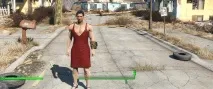
Одна з найбільших цьогорічних ігор — Fallout 4, вийшла сьогодні на PC, PS4 і Xbox One. Як завжди у випадку з іграми Bethesda, жодну з версій гри не можна назвати особливо добрими. На Xbox One дивні фризи, PS4 падіння частоти, на PC. у кожного щось своє.
Цей гайд призначений для того, щоб ви вручну могли налаштувати графічну складову PC-версії Fallout 4 для досягнення гарної картинки та достатньо високої продуктивності.
Для того, щоб приступити до ручного налаштування графіки Fallout 4 просто перейдіть до папки C:\Users\USERNAME\Documents\My Games\Fallout4 зробіть резервну копію файлу Fallout4Prefs.ini і відкрийте оригінальну версію в папці за допомогою блокнота. Далі просто вказуйте значення характеристик, щоб міняти їх у грі. Зверніть увагу, що якщо після цього ви зміните налаштування в Fallout 4, то файл буде перезаписаний і всі ручні налаштування зникнуть.
Графічні налаштування Fallout 4
Видимість персонажів Ця опція відповідає за дистанцію, на якій ви бачите NPC, тварин та інших істот. Залежно від вашого заліза, вплив настройки може бути незначним або середнім. Значення вказується в рамках від 0 до 15, де 15 - ультра-якість.
Вводити після знаку "="
Ефекти на персонажі Можна просто встановити на ультра і не турбується. Налаштування практично ніяк не впливає на продуктивність.
- uMaxDecals= [Ультра-значення: 1000]
- uMaxSkinDecals= [Ультра-значення: 100]
- uMaxSkinDecalsPerActor= [Ультра-значення: 40]
Деталі об'єкта на відстані Чим вище значення, тим далі промальовуються деталі на всіх моделях. Суттєво впливаєна продуктивність. У деяких областях може скошувати до 50% частоти. Будьте уважні!
Налаштування включає низку характеристик. Експериментуйте і дивіться, що підходить вам найбільше.
- fTreeLoadDistance= [Ультра-значення: 75000.0000]
- fBlockMaximumDistance= [Ультра-значення: 250000.0000]
- fBlockLevel2Distance= [Ультра-значення: 110000.0000]
- fBlockLevel1Distance= [Ультра-значення: 90000.0000]
- fBlockLevel0Distance= [Ультра-значення: 60000.0000]
Ефекти світла Також відомі як godrays - ефект, коли світло проходить через щільне середовище, створюючи подобу світлових колон.
- GR Увімк/Вимк
- GR Якість 0/1/2/3
- GR Масштаб [цифра]
- GR Туман 0/1
- GR Колір туману r/g/b
- GR Інфо
- GR 64 (залишайте або 64, або 128, але знижує частоту на пару кадрів)
Дистанція Трави Хочете більше трави? Виставляйте це значення до максимуму – 14000 пунктів.
- fGrassStartFadeDistance= [Ультра: 7000, Мега-ультра: 14000]
- fGrassMaxStartFadeDistance= [Ультра: 7000, Мега-ультра: 14000]
Дистанція речей Не сильно впливає на продуктивність, зате ви помітите трохи більше речей на відстані.
- fLODFadeOutMultItems= [Ультра: 15]
Дистанція об'єктів Належить практично до всього у грі. Зниження може значно збільшити частоту. Збільшення зробить картинку набагато більш насиченою і багатшою.
- fLODFadeOutMultObjects= [Ультра: 15]
Налаштування частинок Вибухи, дим, вогонь та інше. Стає не дуже красивою навіть на ультра.
Дистанція тіней Максимальна відстань, наякому відображаються тіні. Рекомендується у районі 17000, якщо у вас не топове залізо.
Якість тіней Підвищує роздільну здатність тіней. Рекомендується ставити в проміжку між 4096 to 8192 з кроком 1024
Налаштування води На жаль, вода тут не сама вражаюча. Зате вона не знижуватиме вашу частоту! Установки далі в межах 0 і 1. Можна спокійно виставляти все на 1.
- bUseWaterDisplacements=1
- bUseWaterRefractions=1
- bUseWaterReflections=1
- bUseWaterDepth=1
Запуск Fallout 4 у кастомному дозволі
- bTopMostWindow=1
- bMaximizeWindow=1
- bBorderless=1
- bFull Screen=0
- iSize H= Висота
- iSize W= Ширина
Як налаштувати FOV у Fallout 4
- fDefaultWorldFOV=необхідне значення
- fDefault1stPersonFOV=необхідне значення