Гармонійний ПДВ Logitech Harmony 1100
Ви вже втомилися пояснювати домашнім, у якій послідовності треба включати компоненти і як вибрати правильні режими?
Хочете позбавитися пультів і скандалів з домашніми?
Тоді пульт Logitech Harmony 1100 - чудове вирішення ваших проблем!
Будемо послідовні і спочатку подивимося, що ж входить у комплект постачання самого пульта:
- Пульт дистанційного керування
- Підставка
- Блок живлення (підключається до підставки)
- Кабель USB
- Акумуляторна батарея
- Диск із програмним забезпеченням
- Комплект документації
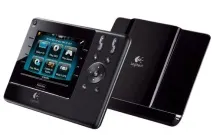
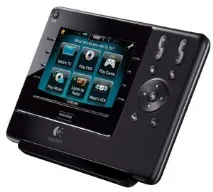
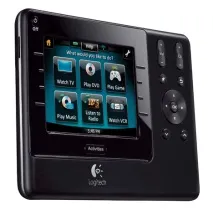
Перше, що привертає увагу - досить компактні розміри і незвичне (для пультів дистанційного керування) компонування. Logitech Harmony 1100 дуже зручно лежить у руці (чому сприяє і софт-тач пластик, з якого виготовлена задня панель).
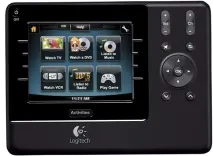
Передня панель виготовлена з алюмінію чорного кольору з мікронасічками. Більшість передньої панелі займає кольоровий дисплей з тачскрином діагоналлю 9 сантиметрів. Роздільна здатність дисплея — 320*240. У правій частині знаходяться апаратні кнопки для дій, що найчастіше використовуються (перемикання каналів, регулювання гучності, п'ятипозиційний джойстик і ще 4 додаткові кнопки).
База даних пристроїв на сайті виробника настільки велика, що в нашому випадку майже для всіх компонентів (за винятком кондиціонера) були отримані команди для управління.
Наступним кроком йде налаштування Activities ("активності" або "дії") - необхідно вказати якусь дію (наприклад, "Дивитись ТБ") і вибрати всі компоненти, які задіяні при цьому (у нашому випадку це ТБ, домашній кінотеатр - через нього йдевідтворення звуку, супутниковий ресівер) та уточнити, до яких входів підключено те чи інше обладнання (на ТБ включений вхід HDMI1 – до нього підключено домашній кінотеатр, на домашньому кінотеатрі вхід HDMI2 – до нього підключено супутниковий ресівер).
Таким чином налаштовані всі необхідні активності:
- Перегляд ТБ
- Перегляд Dune
- Прослуховування Радіо (домашній кінотеатр має вбудований FM-тюнер)
- Прослуховування CD
Програмне забезпечення дозволяє ввести і більш тонке налаштування - увімкнення затримок між командами тощо.
Після того, як всі налаштування зроблено, необхідно ці налаштування застосувати на ПДУ. Для цього пульт підключаємо до комп'ютера за допомогою кабелю з комплекту поставки. Роз'єм USB знаходиться на лівому торці пульта і ховається за гумовою заглушкою.
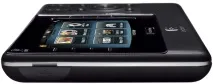
Буквально за 1-2 хвилини Logitech Harmony 1100 готовий до роботи.
Спочатку треба перевірити нормальне функціонування всіх команд - досить по черзі вибрати всі "активності" та перевірити, що компоненти включаються (і в потрібних режимах).
Якщо ж щось включається неправильно — то на пульті достатньо доторкнутися до напису «Help» (або «Допомога», якби обрана українська мова) — безпосередньо на екрані пульта буде запущено невеликий майстер усунення несправностей, який поставить кілька простих питань (наприклад, "Перевірте, чи включений ТБ" і запропонує на вибір дві відповіді "Так" і "Ні"), після чого всі компоненти включатимуться так, як і планувалося.
Додаткову зручність використання надають апаратні кнопки - ними можна користуватися зовсім не дивлячись на пульт.
Багато користувачів на цьому і закінчують налаштування пульта і починають активно користуватися ним, алеми пішли трохи далі і перевизначили призначення апаратних кнопок для Dune (окремі кнопки "вгору" і "вниз" стали аналогами кнопок на оригінальному пульті для команд PageUP та PageDown, кнопка "повернення" - "Return"), схожі дії були зроблені і для AzBox . Таким чином, ми перевизначили активніше використання апаратних кнопок на Harmony.
Після цієї нехитрої процедури налаштування (до речі, весь процес налаштування пульта на вищеназвані компоненти зайняв близько 40 хвилин), можна забрати всі оригінальні пульти туди, де вони не загубляться і залишити один Logitech Harmony 1100.
Як ви бачите, з цим пультом усіма компонентами стає користуватися набагато простіше і зручніше - пульт вже сам знає, в якій послідовності треба включати компоненти і як вибрати відповідні входи.
Після того, як відпрацьовується процедура ввімкнення "активності" на екрані ПДК, відображаються елементи керування відповідним компонентом (наприклад, для "Перегляд ТБ" - відображається пульт для керування AzBox).
У більш просунутих домашніх медіасистемах цей пульт може реалізувати і набагато складніші сценарії використання (наприклад, увімкнути проектор, розгорнути екран, закрити штори, ввімкнути AV-ресивер, увімкнути блюрей-плеєр, вибрати необхідні входи). Звичайно, це можливо, якщо кожен з компонентів управляється по ІЧ.
У випадку, якщо раптом у базі даних пристроїв Logitech відсутній будь-який з ваших пристроїв - пульт Harmony 1100 можна навчити за допомогою оригінального пульта дистанційного керування від "невідомого" компонента. Робиться це знову ж таки за допомогою комп'ютера - на ньому запускається відповідний майстер налаштувань, який підкаже, як треба розташувати пульти відносно один одного і якікнопки необхідно натискати на оригінальному пульті.
У нашому випадку такий режим довелося задіяти для навчання Harmony 1000, щоб він зміг керувати кондиціонером.
Універсальний пульт Logitech Harmony 1100 є дуже корисним аксесуаром у домашній медіасистемі, який дозволить суттєво спростити процес експлуатації всіх компонентів, що входять до неї.
Відмінна ергономіка самого пульта і продумане використання як тачскріна, так і апаратних кнопок зроблять процес управління не тільки простим, але й приємним.
Величезна база пристроїв, якими може керувати Harmony 1100, та зручне ПЗ дозволяють без особливих складнощів налаштувати пульт для експлуатації навіть у найвитонченіших домашніх медіасистемах.
Мабуть, єдиним мінусом цього пристрою є його вартість - зараз цей пульт можна придбати в Москві за ціною від 20 тисяч рублів.