Географічна зв’язка топографічних листів і сканованих карт - навчальні посібники та підказки QGIS
Більшість проектів ГІС потребують геоприв'язки деяких растрових даних. Геоприв'язка - це процес присвоєння координат із реального світу кожній точці растру. Часто ці координати отримують за допомогою польових вимірювань, збираючи координати за допомогою GPS-приймача в декількох точках знімка або карти, що легко розпізнаються. У деяких випадках, коли ви хочете оцифрувати відскановані карти, можна отримати координати з маркування на самому зображенні карти. Використовуючи ці вибіркові координати або опорні точки (GCP), зображення деформується і підганяється під вибрану систему координат. У цьому уроці я розповім про концепції, стратегії та інструменти QGIS для досягнення високої точності прив'язки.
Огляд завдання
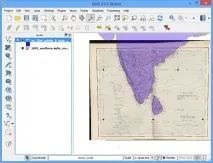
Ми будемо використовувати відскановану карту півдня Індії 1870 і прив'яжемо її використовуючи QGIS.
Ви навчитеся також
Визначати датум та систему координат для старих карт.
Отримання даних
Завантажте карту південної Індії 1870 року та збережіть її як зображення JPG на жорсткому диску.
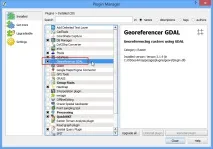
1.Georeferencing in QGIS is done via the 'Georeferencer GDAL' plugin. Це core plugin - meanning it is already part of your QGIS installation. Ви маєте потребу в тому, що це можливо. Перейти до Plugins ‣ Management and Install Plugins and enable the Georeferencer GDAL plugin in the Installed tab. See Використання модулів розширення для більше details on how to work with plugins.
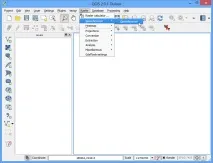
Модуль встановлений у меню Растр. Натисніть на Raster ‣ Georeferencer ‣ Georeferencer щоб відкрити модуль.
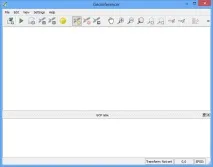
Вікно модуля поділено на 2 частини: верхню частину, де буде відображатися растр, і нижню частину, де з'явиться таблиця, що показує вашіопорні точки.
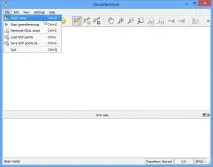
Тепер ми відкриємо зображення JPG. Перейдіть до File ‣ Open Raster. Перейдіть до завантаженого зображення сканованої картки та натисніть Open .
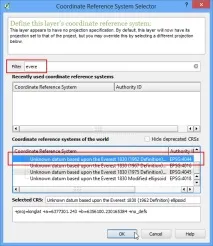
На наступному екрані вас попросять вказати систему координат для растру (СК). Це потрібно, щоб уточнити проекцію та датум ваших контрольних точок. Якщо ви отримали опорні точки за допомогою GPS-пристрою, ваша система координат буде WGS84. Якщо ви прив'язуєте відскановану карту типу цієї, ви можете отримати інформацію про СК із самої карти. Дивлячись на наше зображення карти, бачимо лише координати у форматі широта/довгота. Там немає інформації про датум, тому ми повинні самостійно вибрати відповідний датум. Оскільки це Індія і карта дуже стара, можна посперечатися, датум Everest 1830 дасть нам хороші результати.
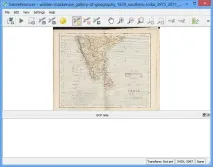
Ви побачите, що зображення завантажиться у верхній частині.
Ви можете використовувати кнопки масштабування або зсуву з панелі інструментів, щоб детальніше вивчити карту.
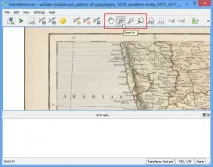
Тепер нам потрібно призначити координати деяким точкам на цій карті. Якщо ви уважно подивіться, ви побачите координатну сітку з розміткою. Використовуючи цю сітку, можна визначити X та Y координати точок, де сітки перетинаються. Натисніть кнопку Add Point на панелі інструментів.
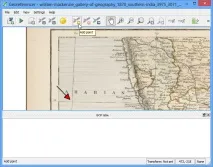
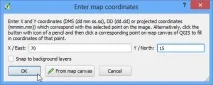
- У pop-up window, enter the coordinates. Remember that X=longitude and Y=latitude. Click OK.
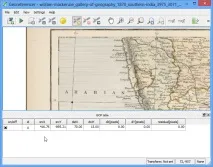
- Ви будете повідомити про GCP table now має ряд з details of your first GCP.
- По-перше, призначається на рівні 4 GCP, що поєднують малюнок зображення. Більше точків ви маєте, більше схожий на вашу картину є registered to target coordinates.
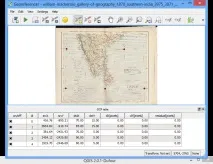
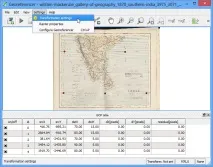
- Коли ви наберете достатньо балів, перейдіть до Налаштування -> Налаштування трансформації.
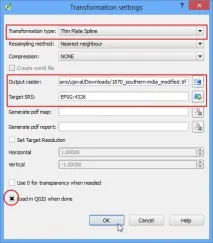
- У діалоговому вікні параметрів трансформації виберіть тип трансформації Thin Plate Spline. Назвіть вихідний растр 1870_southern_india_modified.tif. Виберіть EPSG:4326 як цільовий SRS, щоб отримане зображення було у загальносумісному даному. Переконайтеся, що опцію Завантажити в QGIS після завершення позначено. Натисніть OK.
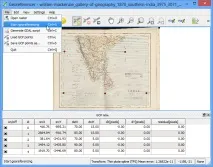
- Повернувшись у вікно Georeferencer, перейдіть до File ‣ Start georeferencing . Це почне процес деформації зображення за допомогою опорних точок і створення цільового растру.
- Після завершення процесу ви побачите шар із геоприв’язкою, завантажений у QGIS.
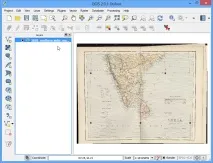
- Геоприв'язка завершена. Але, як завжди, добре перевірити свою роботу. Як перевірити, чи точна наша географічна прив’язка? У цьому випадку завантажте шейп-файл кордонів країни з надійного джерела, як-от набір даних Natural Earth, і порівняйте їх. Ви помітите, що вони дуже гарно поєднуються. Існує деяка помилка, і її можна додатково покращити, взявши більше контрольних точок, змінивши параметри трансформації та спробувавши іншу дату.