Гідний вихід із відновного режиму в iPad, iPhone, iPod, Стоянка Apple гаджетів
Гідний вихід із відновного режиму в iPad, iPhone, iPod
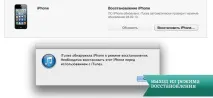
Зустрічаються ситуації, у яких виникнення цього зображення пов'язані з невдалими спробами проведення оновлень/перепрошивок ОС. Крім того, підключення до iTunes супроводжується появою відповідного повідомлення, текст якого звучить наступним чином – програмою було виявлено Айпод, Айфон, або Айпад у відновлювальному режимі. Перед тим як використовувати цей пристрій в iTunes, його доведеться відновити.
Справді зрідка трапляються подібні проблеми, пов'язані з включенням Айфона, але не можливістю при цьому завантажити iOS. Причому з подібним часто-густо стикаються власники Айподів. До вказаного зображення додаються невідомі помилки під номерами 1602, 3014.
Підключаючи Айфон і Айпод до комп'ютера, з боку програми iTunes надходить пропозиція лише відновлення пристроїв. Лише у цьому випадку, нібито, вони зможуть нормально працювати, запускати прошивку. Це думка багатьох користувачів.
Проте слід враховувати – відновлення у зазначеній програмі наших пристроїв призведе до повної втрати всієї інформації, що зберігається в їхній пам'яті. А ось цього — ми й не можемо допустити, оскільки копій у резерві, як правило, ні в кого не передбачено. У зв'язку з цими обставинами було прийнято рішення спробувати повернути пристрої у початковий стан, скориставшись відновлювальним режимом, а саме залишивши його.
Для цієї мети існує кілька способів:
1.У той час, коли на екрані відображається кабель та iTunes – перезавантажте Айфон. Для цього затисніть «Home» (Додому) + «Power» (Увімкнення), не відпускаючи їх упротягом 10, максимум 15 секунд. Потім за допомогою Power, знову увімкніть Айфон.
2.У разі невдачі з першим методом – скористайтеся спеціальними програмами – RecBoot, iReb або TinyUmbrella.
3. Передбачено ще один спосіб прибрати настирливий екран – це відновлення в iTunes. Однак оскільки він призведе до знищення всіх даних, ми не його розглядатимемо.
Перший метод зазвичай спрацьовує у разі, якщо заздалегідь і навіть спеціально ввести у відновлювальний режим свій Айфон.
Прекрасно показує себе для ОС Windows та Mac OS – програма TinyUmbrella.
У деяких випадках правда, її доводиться «умовляти», скориставшись наведеною вище інструкцією.
Виходимо зRecoveryMode за допомогоюTinyUmbrella.
Після того, як програма почала працювати, перше, що слід спробувати зробити, - вийти з режиму відновлення в Айфоні. З цією метою його підключають до комп'ютера, скориставшись стандартним кабелем і запускають в ПК зазначену програму TU.
З лівого боку програми можна побачити «Recovery Devices», з пристроєм № 1114116, що висів на ньому, і розташованим поблизу значком зі знаком питання. Саме в ньому і розміщено наш пристрій. Виконати вихід із нього допустимо наступними діями:
1.Натиснути на невідомий пристрій.
2.Натискаємо на розташовану з правого боку програми TU –Exit Recovery.
Після чого відразу відбудеться перезавантаження Айфона і відкриється стара прошивка - версія 6.1.3. Це означає, що ми змогли залишити режим відновлення і повернули в початковий стан роботи свій Айфон.
Якщо TU не змогла виявити пристрої після включення – зверніться за допомогою до програми iTunes, аналогічноповторюючи описану процедуру її встановлення.
Підсумовуючи, варто зазначити, — скористатися програмою TinyUmbrella зможуть усі власники Айфонов, Айпадов і Айподов, при зіткненні з відображеними значками на дисплеї і не бажають втратити всю інформацію.
Як тільки вам вдасться здійснити відновлення в початковому стані своїх пристроїв – скористайтеся нашими рекомендаціями та перенесіть інформацію на ПК зі свого iPhone, також створіть резервну копію. Ну і спробуйте оновити прошивку, не втрачаючи даних.

Це питання може стати актуальним для будь-якого власника айфона 4. Власне, будь-які високотехнологічні продукти, особливо мобільна техніка, у всі часи в тій чи іншій.

Покоління айфонів та інших епл-пристроїв складає чималу частину загального асортименту мобільних пристроїв сучасності. Вони стали повсякденними супутниками багатьох людей і по праву займають одну…