GIMP – безкоштовна альтернатива Adobe Photoshop
Автор: Артем Кашканов
Програма Adobe Photoshop – улюблений інструмент багатьох користувачів. Коли раптом виникає завдання редагування зображень, ми не думаючи беремо диск з "крякнутим" фотошопом, встановлюємо його на свій комп'ютер і не замислюємося, наскільки серйозними можуть бути юридичні наслідки. Вартість пакету Adobe CS може зашкалювати за позначку 100 000 рублів. У той же час, за використання піратського програмного забезпечення вартістю понад 50 000 рублів передбачена кримінальна відповідальність. Звичайно, ймовірність того, що вас обчислять відносно невелика, але вона все ж таки існує.
Є три виходи із ситуації:
1. Сподіватися на "можна" і продовжувати використовувати неліцензійний Photoshop.
2. Накопичити гроші (1000 доларів) та придбати ліцензійний Photoshop.
3. Знайти безкоштовну програму, яка може замінити Photoshop.
Знайомтесь, GIMP!
Процес установки GIMP нічим особливим не відрізняється від інсталяції інших Windows-програм. При запуску встановленої програми у нас відкриються дві панелі інструментів (заздалегідь перепрошую за невисоку якість малюнків - це зроблено для зменшення їхньої "ваги"):
Щоб відкрити зображення, вибираємо меню "Файл", "Відкрити". Після цього у третьому вікні відкривається вихідне зображення.
У цьому вікні є меню, що нагадує меню Photoshop. Пункти такі:
Не бачу сенсу докладно розписувати всі пункти і підпункти меню. Можу сказати одне – якщо ви користувалися Photoshop, розібратися з GIMP вам буде нескладно. Наведу приклади виконання тих дій, які найчастіше під час обробки зображень.
Яскравість, контрастність, рівні, криві
У меню "Колір"вибираємо пункт "Яскравість-контраст"
Пересуваючи повзунки добиваємося оптимального співвідношення яскравості та контрастності картинки. Щоб отримати доступ до більш тонких налаштувань, у меню "Колір" та вибираємо "Рівні" або "Криві".
Регулювання рівнів дозволяє більш точно налаштувати яскравість і контрастність знімка, ніж інструмент "яскравість-контраст", а саме - визначити межі динамічного діапазону кадру від чорної точки до абсолютно білої (крайні повзунки). Двигун середній повзунок ми змінюємо контрастність зображення.
Цей інструмент іноді допомагає "витягнути" надто темні тіні.
Таким чином, використовуючи описані вище інструменти, легко налаштувати яскравість та контрастність зображення. Ось приклади результатів.
Насиченість, відтінок, тонування
Для зміни колірного відтінку картинки GIMP надає нам вибір наступних інструментів у меню "Колір":
Кольоровий баланс
Цей інструмент дозволяє змінювати баланс кольорів у діапазонах "червоний-блакитний", "пурпурно-зелений", "жовтий-синій". Це дозволяє надати фотографії різні відтінки – теплі чи холодні.
Тон-насиченість
Інструмент дозволяє змінювати насиченість та відтінок всього зображення (якщо натиснута кнопка "Все відразу"), або відтінок вибіркового кольору - червоний, маджента, синій, блакитний, зелений, жовтий. Повзунком "перекриття" вибираємо точність визначення кольору. Повзунками "тон", "освітленість", "насиченість" вибираємо необхідний відтінок картинки.
У цьому прикладі змінено відтінок лише синього кольору. Небо позеленіло, а решта залишилася колишнього кольору.
Тонування
Ця функція може бути корисною для стилізації знімка під чорно-білий і надання йому цим особливої виразності.
прикладстилізація під старе фото.
Нанесення напису на знімок
Щоб нанести напис, необхідно в головній панелі інструментів натиснути кнопку "Текст: створення або редагування текстового шару".
Тут все просто – вибираємо шрифт, його розмір та колір, тикаємо мишкою туди, де має бути текст і набираємо його.
Для вирівнювання тексту щодо меж зображення використовуємо відповідний інструмент:
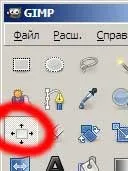
На цьому я поки що закінчую, але продовження циклу статей про GIMP слідує. У наступній статті будуть розглянуті можливості роботи із шарами.
Інші статті
Книги про фотографію
Дорогі друзі! Якщо вам цікаві статті на моєму сайті, я думаю, що мої книги вас зацікавлять ще більше. Чому?
Головна причина – у них зібрана, перероблена, систематизована та розкладена по поличках та величезна купа інформації, яка є на даному сайті та взагалі в мережі Інтернет.
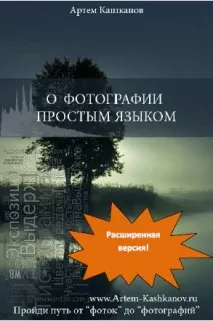
Найбільш популярна книга – «Про фотографію простою мовою». Це підручник з фотографії «з людським обличчям» – без зайвої нікому не потрібної теорії та хитрощів, у якому з першої до останньої сторінки все просто і зрозуміло навіть новачкові.
Я свого часу був викладачем фотошколи і чудово уявляю, з якими запитами приходять навчатися більшість слухачів: розібратися з функціями фотоапарата, навчитися правильно компонувати кадр та робити технічно грамотні фотографії. Вся ця інформація представлена в моїй книзі у простій та цікавій формі.
Книга платна, але коштує вона символічну суму, яку можна порівняти з вартістю чашки кави та тістечка в кафе. Докладніше з описом цієї та інших моїк книг можна знайти в розділі «Книги про фотографію».
Обговорення публікацій сайту та спілкування на фототеми у групі Вконтакте.Приєднуйтесь!
Політика сайту
Якщо ви помітили на сайті неточність або хочете висловити свої побажання – надсилайте їх електронною поштою: [email protected]
Якщо вам потрібна консультація щодо вибору фототехніки – я таку послугу більше не надаю. Ви можете поставити своє запитання у групі Вконтакте, але я не гарантую, що відповідь на ваше запитання буде оперативною.